Створення параметричної 2D-моделі у системі T-FLEX CAD
Примусова параметризація передбачає опис арифметичними виразами чи відносинами сукупності пов'язаних один з одним геометричних елементів конструкції. Будь-який параметр геометричного елемента можна уявити його значенням, або змінною, або виразом. Наприклад, розглянемо параметризацію формотворних контурів шатуна (рис. 1.3). Припустимо, що його геометричні параметри задані у вигляді наступних математичних виразів: Dl = D2 = 80, R1 = 25, R1 + 10 = 35, R2 = 15, R2 + 10 = 25, D1 - R1 - 15 = 40, D2 - R2 - 15 = 50.
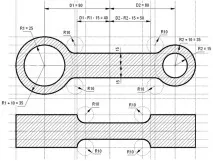
Мал. 1.3. Вихідний параметризований опис моделі шатуна
Використовуючи ці параметричні контури, можна побудувати тіло шатуна як результат віднімання циліндричних отворів (основи – параметричні кола) із зовнішнього об'єму, отриманого перетином двох призм (основи – параметричні контури) (рис. 1.4).
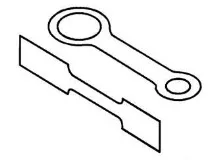
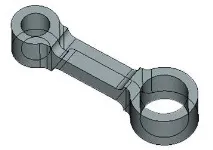
Мал. 1.4. Створення об'ємної моделі параметризованої шатуна
У свою чергу, після зміни параметрів у вихідних параметричних контурах відбудеться автоматична зміна форми деталі. Модель шатуна, яку необхідно отримати після модифікації, показано на рис. 1.5.
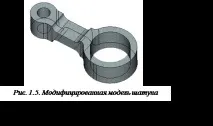
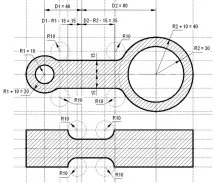
Мал. 1.6. Редагування геометричних параметрів контуру
2. Створення параметричного креслення у системі T-Flex CAD 2D
Практична частина
У практичній частині описана послідовність дій, яка необхідна для того, щоб створити параметричний креслення. Упроцесі створення креслення дається уявлення про основні команди системи та про принципи створення креслень у системі.
Розглянемо приклад створення параметричного креслення.
Для того щоб увімкнути параметричне проектування, необхідно в піктографічному меню вибрати та включити піктограму:
- Збудувати пряму.
Зліва від вікна поточного креслення з'явиться автоматичне меню, в якому слід вибрати наступну піктограму:
- створити дві перпендикулярні прямі та вузол.
Побудуйте їх, як показано на малюнку 2.1.
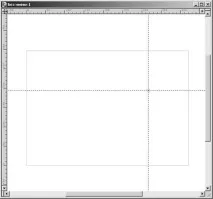
Малюнок 2.1. - Побудова двох перпендикулярних прямих та вузла
Побудувавши це креслення, клацніть правою кнопкою миші один раз, а потім підведіть курсор до вертикальної прямої і клацніть лівою кнопкою миші. Під курсором з'явиться ще одна вертикальна пряма, відведіть її на ліву сторону на деяку відстань від початкового вузла і зафіксуйте, натиснувши ліву кнопку миші. Вийде креслення, показане малюнку 2.2.
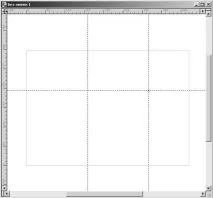
Малюнок 2.2. - Побудова другого вузла, з двома прямими, що перетинаються
Виберіть на піктографічному меню таку піктограму:
- Побудувати коло.
У автоматичному меню, що з'явилося, натисніть на наступну піктограму:
- Вибрати вузол як центр кола.
Підведіть курсор миші до першого вузла, створеного перетином двох прямих, і коли він висвітиться (з'явиться синій квадрат), клацніть лівою кнопкою миші і відведіть курсор від перетину прямих. Курсор потягне за собою коло. Виберіть потрібний діаметр кола і зафіксуйте його, натиснувши ліву кнопку миші. Аналогічну операцію проробіть з правим вузлом, вибравши діаметр кола дещо менше, ніж початкової. У вікніпоточного креслення має з'явитися креслення, показане малюнку 2.3.