Створення пазлів із зображень у PowerPoint
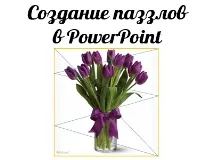
Технологічний прийом «Анімовані пазли» – один із прикладів використання анімації у мультимедійних презентаціях. Під час створення презентації за допомогою цього прийому можна використовувати готові шаблони пазлів, які є в Інтернеті. Ми розглянемо спосіб створення пазлів із зображення PowerPoint за допомогою поліліній. (А раніше розглянули способи: за допомогою перетину об'єктів, за допомогою заливки фону).
Цей спосіб допоможе створити пазли різної форми без використання готових фігур.
Етап 1. Підготовча робота
Створимо на слайді заготовку для пазлів прямокутник. Для цього виберемоВставка -Фігури -Прямокутник.
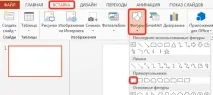
Щоб розділити прямокутник на частини, виберемоВставка -Фігури -Полінія.
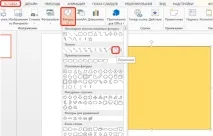
Полілінія складається з відрізків. Клацніть лівою кнопкою миші на стороні прямокутника. Тим самим позначимо початок відрізка полілінії. Підіб'ємо курсор миші до того місця на прямокутнику, де буде кінець відрізка. Клацніть лівою кнопкою миші. Так ми отримаємо першу ланку полілінії. Ще раз перемістимо курсор і клацніть лівою кнопкою миші. Продовжуємо виконувати ці дії до тих пір, поки не отримаємо потрібне розбиття прямокутника. Щоб завершити створення полілінії, потрібно двічі клацнути лівою кнопкою миші.
Якщо за допомогою однієї полілінії не можна отримати потрібне розбиття, можна створити кілька поліліній.
Етап 2. Створення пазлів
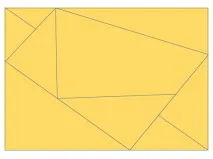
Виділимо прямокутник та створені полілінії (дивіться урок Як виділити кілька об'єктів). На вкладціФормат виберітьОб'єднатифігури —Фрагмент.
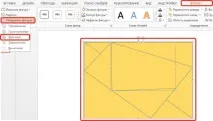
Отримаємо розбиття прямокутника на частини. Якщо при розбитті вийшли маленькі шматочки, які не впливатимуть на створення зображення з пазлів, їх можна видалити. Для цього виділяємо шматочок і натискаємоDel.

Замість прямокутника, який було взято за основу під час створення пазлів, можна використовувати будь-яку фігуру чи готове зображення.
Як і прямокутник за допомогою поліліній, ділимо зображення на слайді на частини.
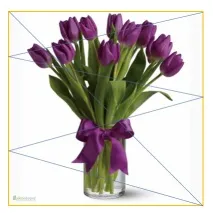
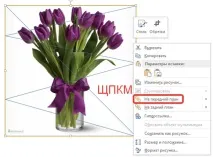
Але при використанні готового зображення дуже важливо після створення полілін перемістити його на передній план, щоб полілінії залишилися за зображенням. Для цього виділимо зображення, клацніть по ньому правою кнопкою миші і виберемоНапереднійплан.
Після цього виділимо зображення та полілінії, на вкладціФормат виберемоОб'єднатифігури —Фрагмент.
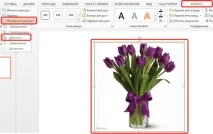
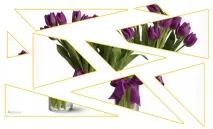
Із зображення отримаємо пазли довільної форми.
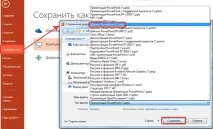
Примітка : якщо ми створили заготівлю пазлів і вони мають однакову заливку, то заготівлю можна зберегти, щоб потім була можливість її використовувати при створенні презентацій. Для цього виберемоФайл -Зберегтияк -ШаблонPowerPoint -Зберегти.
Дистанційні курси для вчителів та педагогівз Word та Excel

Ви можете розмістити на своєму сайті анонс статті з посиланням на її повний текст
Помилка у тексті? Ми дуже шкодуємо, що допустили її. Будь ласка, виділіть її і натисніть на клавіатуріCTRL + ENTER.
До речі, така можливість є на всіх сторінках нашого сайту.
| Креслення у школі. Проблеми та перспективи. |
| Що ФГОС грянули нам готують? Відмінності колишніх освітніх стандартів від ФГЗ нового покоління |
 Для підтвердження справжності виданих сайтом документів зробіть запит до редакції. сервіс вебінарів Про роботу з сайтом Ми використовуємо cookie. Якщо ви виявили, що на нашому сайті незаконно використовуються матеріали, повідомте адміністратору – матеріали будуть видалені. |