Створення полі-портрета в Illustrator та Photoshop - Мистецтво, дизайн, натхнення
Я покажу вам крок за кроком, як створити стильний портрет із полігонів у Illustrator та Photoshop. Не потрібно бути експертом в Illustrator або Photoshop для роботи над цим уроком, потрібно лише достатню кількість терпіння.
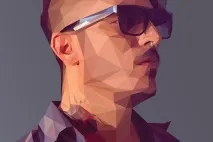
Для початку вам потрібно підібрати хорошу якісну фотографію. Можна використати власний портрет. Важливо, щоб можна було використовувати перспективу, щоб показати глибину, повинна бути хороша дисперсія світла і тіні, і прагнути до того, що ваша модель мала кілька аксесуарів, які будуть контрастувати з м'якістю шкіри та одягу (наприклад, окуляри, ювелірні вироби або крохмальний комірець).
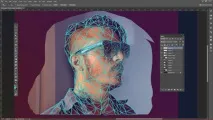
З різних фотографій ви повинні вибрати найкращі фрагменти, щоб об'єднати в одному образі, який утворюватиме ваш основний малюнок. Як ви можете бачити з цього скріншота, я вибрала обличчя від одного, окуляри від іншого та інші деталі з інших знімків. Відкрийте новий документ у Photoshop із чорним фоном, і помістіть кожен із елементів на окремих шарах.
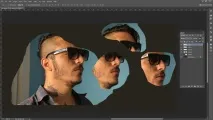
Тепер вам потрібно об'єднати їх, щоб створити спільний портрет. Видаліть непотрібні деталі і зробіть колаж із частин, які ви вибрали - за допомогою масок і режимів накладання, щоб зібрати їх усіх разом Ви не повинні дотримуватися реальності фотографії - ви хочете створити еталонний знімок. Наприклад, мені не сподобалося розташування окулярів на вусі, я продовжила дужки. Я також змінила деякі частини волосся, які не були дуже привабливими.

Тепер у вас є об'єднане зображення, можна налаштувати контрастність, колірний баланс, рівні тощо, щоб створити динамічніше зображення.
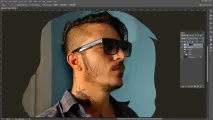
Зробимо колір тепліший, ніж у еталонного фото, так,щоб підвести його ближче до того, що я хочу, я додала твердий шар пурпурного з режимом змішування Screen.
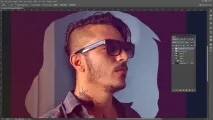
Тепер ми підійшли до трудомісткої частини процесу: трикутна сітка. Ви повинні зробити це вручну. Чому? Тому що ваш мозок краще, ніж будь-який сценарій чи автоматизований процес щодо контурів обличчя.
Ось деякі поради. Дрібні деталі вимагають невеликих трикутників. Ніколи не робіть чотирикутники - вони просто виглядають так. Дотримуйтесь трикутників. Це простіше, якщо об'єкт має прямий ніс, як у нас. Створіть вашу сітку, використовуючи маленький пензель на порожньому шарі над зображенням. Використовуйте світлий колір, який контрастує з портретом . Я віддаю перевагу синій або зелений, тому що вони будуть двома кольорами нашої теми.
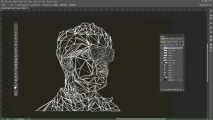
Настав час для уточнення будь-яких неточностей трикутників. Сховайте зображення, вам потрібно просто зосередитися на сітці. Очистіть його та знайдіть трикутники, яких не хапає. Після того, як ви вдосконалили зображення, змінити його колір на білий, щоб він контрастував із чорним тлом і зберегти його як JPG.
Тепер запустіть Illustrator.
Наведіть сітку в монтажній області, заблокуйте її і настав час простежити векторну сітку трикутників над ним у контрастні кольори (я використовувала яскравий фіолетовий), використовуючи інструмент Pen.
Це займе деякий час. Ось кілька порад, щоб прискорити цей процес.
Вам не потрібно закривати свої трикутники, просто використовуйте інструмент Pen, щоб виділити три точки. Це може звучати безглуздо, але це заощадить вам купу часу, в процесі створення сотень трикутників.

Точність необов'язково - ви надалі використовуватимете витончений трюк, щоб зібратиїх разом протягом наступних кількох кроків.

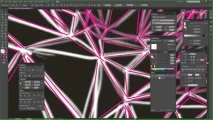
Тепер ви навчитеся зробити так, що всі точки вирівняти ідеально в потрібне положення. Це проста процедура - але звичайно, ви повинні будете повторювати її так раз, скільки у вас є трикутників на вашому портреті.
За допомогою Direct Selection Tool виберіть кожну групу точок, які повинні бути на тому ж місці.
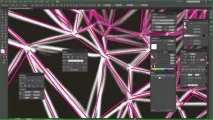
Відкрийте панель Align та натисніть на горизонтальній Align Center під Align Anchor Points.
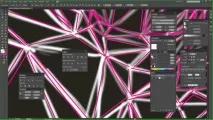
Потім натисніть на вертикальне вирівнювання Centeг і всіх ваших точок у тому ж місці.
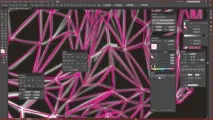
Тепер перемістіть крапки навколо, щоб виправити своє положення, якщо це необхідно. Потім повторіть кроки 10-12 для всіх ваших вершин.
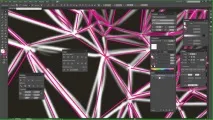
Приховати сітку, створену у Photoshop. Знову перевірте пропущені трикутники. Кращий спосіб зробити це, щоб вибрати всі ваші векторів (Ctrl + A), інвертувати Fill та Stroke (Shift + X). Якщо ви помітили один відсутній, повернути Fill та Stroke до того, що вони повинні бути (Shift + X знову), додати свій трикутник і перевірте ще раз. Коли у вас є повна сітка, перейдіть на наступний крок.
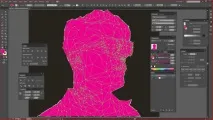
Наведіть фотографію на шар нижче вашої векторної сітки і вирівняти їх. Це дозволить вам вибрати правильні кольори з фотографії для впізнаваності портрет. Зафіксуйте еталонний шар.
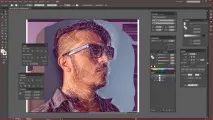
Тепер найцікавіше – давайте додамо колір. Виберіть кожен трикутник, вибрати Eyedropper tool (I) та виберіть колір у середині кожного трикутника, як заповнити його.

Все зроблено! Дивіться всі деталі результату.