СТВОРЕННЯ СЦЕНАРІЮ ДЛЯ КЛІПУ FLASH
Як було зазначено на початку цього розділу, кліп, як і кнопка, може «реагувати» на ті чи інші події. Тому в більшості випадків основу сценарію для кліпу складає перелік обробників, що описують реакцію кліпу на ті чи інші події.
Щоб зв'язати з кліпом сценарій, необхідно:
- Клацніть правою кнопкою на кліпі, якому ви бажаєте призначити дію (майте на увазі, що подвійне клацання лівою кнопкою на зображенні кліпу забезпечує перехід у режим редагування символу).
- У контекстному меню вибрати командуActions.
- У розділіActionsвибрати потрібну дію та перенести її у вікно сценарію.
- У полі параметрів ввести потрібні значення (якщо вони передбачені).
- У вікні сценарію клацнути на рядку з обробникомonClipEvent;при цьому в полі параметрів з'явиться перелік допустимих типів подій, які можуть ініціалізувати дію (рис. 11.29).
- Виберіть тип події, коли наведені дані мають бути передані на сервер; Зверніть увагу, що, на відміну від кнопок, для кліпу може бути обраний лише один тип подій; Список типів подій також відрізняється від передбаченого для кнопок:
- load- дія ініціалізується, як тільки екземпляр кліпу з'являється на столі;
- unload- дія ініціалізується при переході до першого кадру після вивантаження кліпу;
- enterFrame -дія ініціалізується при переході до кожного чергового кадру;
- mouseMove- дія ініціалізується при кожному переміщенні миші;
- mouseDown- дія ініціалізується при натисканні лівої кнопки миші;
- mouseUp- діяініціалізується, коли ліва кнопка миші звільняється;
- keyDown- дія ініціалізується при натисканні заданої клавіші на клавіатурі;
- keyUp- дія ініціалізується, коли натиснена клавіша звільняється;
- data— дія ініціалізується, коли завершено завантаження даних із сервера.
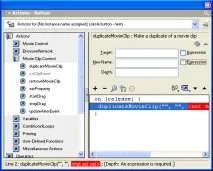
Мал. 11.29.Перелік допустимих подій для кліпу
Як приклад сценарію, пов'язаного з кліпом, розглянемо процедуру створення маски, реалізованої як кліпу. Оскільки така маска є «мультиком» у «мультику», то це дозволяє отримати дуже цікаві додаткові візуальні ефекти.
Припустимо, що маска, що створюється, повинна не тільки переміщатися вздовж маскованого шару, але обертатися навколо своєї осі.
Зрозуміло, зазначений ефект може бути отриманий за допомогою операцій трансформації, проте в даному випадку нас цікавить не так сила візуального ефекту, скільки спосіб його досягнення.
Почнемо з того, що пояснимо кінцевий результат, який має бути отриманий за допомогою сценарію: маска у вигляді пропелера повинна переміщатися вздовж маскованого шару і при цьому пропелер повинен обертатися, як показано на рис. 11.30.
Отже, для вирішення поставленого завдання виконайте такі дії:
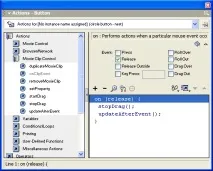
Мал. 11.30.Приклад використання кліпу як
- Створіть кліп, який буде використаний як маска (відповідно до умов цього прикладу, «пропелер» повинен просто обертатися навколо центральної точки).
- Помістіть екземпляр кліпу на стіл у перший шар фільму.
- За допомогою інспектора властивостей дайте екземпляру кліпу ім'я (наприклад,mask).
- Створіть для маски анімацію руху (щоб пропелер переміщався вздовж столу).
- Додайте у фільм шар, який використовуватиметься як тло (тобто майбутній маскований шар).
- Помістіть на фоновий шар зображення та перетворіть його на символ-кліп, вибравши в менюInsertкомандуConvert to Symbol.
- За допомогою інспектора властивостей дайте екземпляру кліпу ім'я (наприклад,Fon).
- Перетворіть шар із кліпомmaskна шар-маску, вибравши в його контекстному меню командуMask.
- Клацніть правою кнопкою миші на першому кадрі шару-маски і в контекстному меню виберітьAction,, щоб відкрити панельAction.
- У спискуAction Toolboxвідкрийте розділObjects, ау ньому -послідовно підрозділиMovie -> MovieClip -> Methods.
- У підрозділіMethodsзнайдіть методsetMaskі двічі клацніть на ньому мишею, щоб копіювати його у вікно сценарію; після вставки методу панельActionвиглядатиме приблизно так, як показано на рис. 11.31.
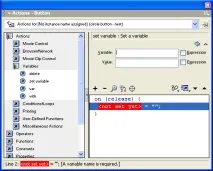
Мал. 11.31.Формат панелі Action після вставки в сценарій методу setMask
- У полі установки параметрів введіть імена екземплярів кліпів: у полі Object - ім'я фонового кліпу(Fon),у поліParameters- ім'я кліпа-маски(mask).
В результаті виконання останнього кроку панельActionмає виглядати приблизно так, як показано на рис. 11.32.
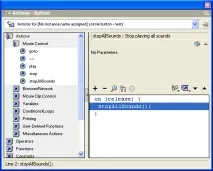
Мал. 11.32.Формат панелі Action після налаштування параметрів методу setMask