Створення свого типу лінії в AutoCADe, Проектування електропостачання
AutoCAD дозволяє створювати свої типи ліній. Це дуже актуально під час виконання внутрішньомайданних кабельних мереж (ЕК). Зараз я розповім, як створити свій тип лінії в AutoCADe. Я думаю, ті, хто роблять мережі, оцінять цю можливість і з радістю будуть застосовувати у своїх проектах.
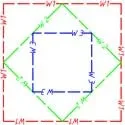
Згідно з ГОСТ21.204-93 інженерна мережа, що прокладається в траншеї повинна мати таке графічне позначення:
Кабельна лінія за ГОСТ21.204-93
Ось для цього нам і потрібно створити свій тип лінії. У нас прийняті такі додаткові позначення:
W1 - кабельні мережі 0,4 кВ;
W2 - кабельні мережі 6-10кВ;
W3 - кабельні мережі зовнішнього освітлення;
Тут є ще одна особливість у створенні свого типу лінії, яка полягає у масштабі. Силове обладнання (комплект ЕМ) виконується у масштабі М 1:100. Якщо у вас план буде в масштабі М 1:1, всі значення необхідно розділити на 100.
1 Створюємо текстовий файл, наприклад у блокноті та присвоюємо йому розширення lin (tip_line.lin), ім'я файлу не важливе. Зберігаємо його у будь-якому зручному місці.
2 Вставляємо у файл наступний текст:
*kl04kv, Тип лінії W1
A,500, -150,500, -150,500,["W1",Arch-Dim,S=250,Y=-122], -500
*kl10kv, Тип лінії W2
A,500, -150,500, -150,500,["W2",Standard,S=1,Y=-122], -500
*klNO, Тип лінії W3
A,500, -150,500, -150,500,["W3",Standard,S=1,Y=-122], -500
3 При необхідності редагуємо текст.
*kl04kv – назва типу лінії, що відображатиметься у програмі AutoCAD у списку доступних типів ліній;
A – залишаємо без змін обов'язковий елемент;
500 - Довжина штриха;
-150 - Довжина пробілу;
["W1",Arch-Dim,S=250,Y=-122], -500 – параметри тексту:
W1 – літера, яка відображатиметься у лінії;
Arch-Dim – назва текстового стилю;
S = 250 - розмір літери. Якщо в текстовому стилі вказаний розмір шрифту відмінний від 0, тут потрібно вказувати відносні одиниці;
Y=-122 – вирівнювання літери по вертикалі щодо середини лінії. Підібрав досвідченим шляхом;
-500 - Довжина пробілу для літери.
Небагато пояснень. У моєму стилі Arch-Dim розмір тексту вказано 0, тому розмір букви я вказав 250 (2,5 мм). У стилі Standard розмір тексту маю 250, тому S=1 розмір літери вийде 250*1=250.
4 Файл створено. Тепер потрібно підвантажити наші створені типи ліній у AutoCAD.
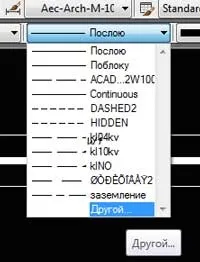
Завантаження типу лінії в AutoCAD
Як на картинці натискаємо ІНШИЙ - Завантажити - файл - вказуємо наш файл на диску.
5 Насолоджуємося нашими лініями :). У такий спосіб можна створити й інші типи ліній.
Ось що в мене вийшло. Літери W1, W2 та W3 дуже добре вписуються у трубу.
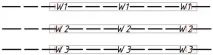
Типи ліній W1, W2 і W3 для електрика-проектувальника
З такою лінією креслити кабельні мережі одне задоволення. Як правило, я використовую полілінію.