Створення та редагування товару - Документація 4
Платформа CS-Cart та Multi-Vendor підтримує кілька способів створення та редагування товарів.
Просте створення товару
Перейдіть на сторінку “Товари” та натисніть кнопку “Плюс”.
Панель адміністратора → Товари → Товари → Плюс
Вам буде відкрито сторінку створення товару.
Заповніть кілька обов'язкових полів для кожного товару:
- Назва
- Категорії
- Ціну
- Статус
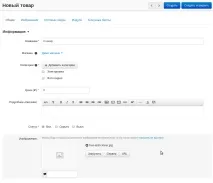
Також ви можете заповнити всі запропоновані параметри та поля. Після створення кількість налаштувань буде збільшено. Усі налаштування завжди будуть доступні для редагування.
Додати групу товарів
Пройдіть на сторінку “Товари” та виберіть “Додати групу товарів” у шестерні.
Панель адміністратора → Товари → Товари → Шестерня → Додати групу товарів
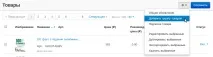
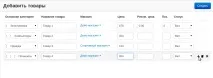
Додайте товари заповнивши доступні налаштування та поля.
Клонування товару
Якщо у Вас є група товарів, які мають однакові налаштування та параметри, щоб не витрачати час на багаторазове дублювання налаштувань, ви можете:
- Налаштувати один товар із загальними налаштуваннями.
- Клонувати еталонний товар.
- Змінити назву та унікальні налаштування у копії товару.
Дублювання товару доступне на сторінці “Товари”:
Перейдіть на сторінку “Товари”
Панель адміністратора → Товари → Товари
Виділіть товар, який потрібно дублювати (клонувати).
Натисніть “Шестірня” → “Дублювати вибрані”.
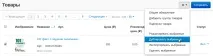
Буде створено дублікат товару зі статусом "Вимкнено".
Відредагуйте дублікат та увімкніть для відображення на вітрині, змінивши статус на “Увімкнено”.
Також, ви можетезробити дублікат товару на сторінці редагування товару.
Перейдіть на сторінку редагування товару.
Натисніть “Шестірня” → “Дублювати”.
Редагувати обрані (масове редагування товарів)
Ви можете відредагувати поля та налаштування товарів одразу для групи товарів.
Перейдіть на сторінку “Товари”:
Панель адміністратора → Товари → Товари → Шестерня → Редагувати вибрані
Виберіть товари та натисніть “Редагувати вибрані”:
Шестерня → Редагувати вибрані
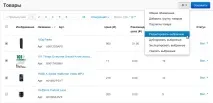
Виберіть налаштування, які потрібно відредагувати у вибраної групи товарів.
Не вибирайте багато полів одночасно.
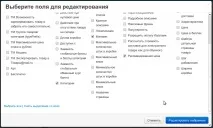
Вибрані поля та товари будуть доступні на одній сторінці.
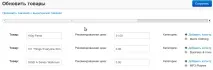
Якщо Вам потрібно застосувати одне значення для всіх товарів, скористайтесь посиланням “Застосувати значення виділених товарів”.
Імпорт товарів
Ви можете імпортувати (завантажувати) товари з файлу CSV.
CSV – найпопулярніший формат для електронних таблиць. Кожен рядок файлу – це один рядок таблиці.
Рекомендуємо використовувати безкоштовний офісний пакет LibreOffice
Перейдіть на сторінку “Товари”
Панель адміністратора → Товари → Товари
Зробимо експорт одного товару в CSV для прикладу та використання як еталон.
Виділіть один товар і натисніть “Шестірня” → “Експортувати вибрані”
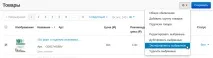
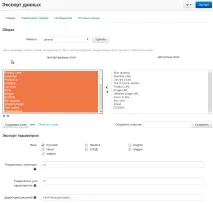
Вам буде відкрито сторінку "Експорт даних". Де ви можете вибрати поля для експорту та налаштувати експорт. Кожне поле експорту відповідає настроюванню товару. Для першого разу нічого не змінюйте, просто натисніть "Експорт".
Кожна стовпчик таблиці містить певний тип даних товару.
Ідентифікація товарувідбувається за "Product code" (код товару, артикул). Це означає:
- Усі товари мають бути з унікальними кодами товарів.
- Якщо код товару вже є у базі даних, він буде замінено.
- Якщо товару немає у базі даних, він буде створено.
Обов'язкові поля для імпорту товарів:
Product name - назва товару
Інші поля імпорту за бажанням.
Для першого разу залиште лише потрібні колонки.
Додайте до таблиці нові товари за аналогією до еталонного. Кожен рядок – новий товар.
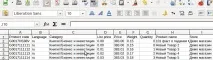
Збережіть файл у форматі CSV.
Завантажимо (імпортуємо) товари до магазину.
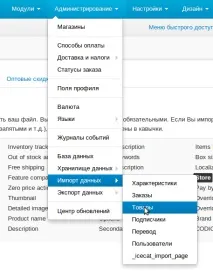
Перейдіть на сторінку “Імпорт товарів”
Панель адміністратора → Верхнє меню → Адміністрація → Імпорт даних → Товари
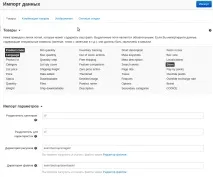
Виберіть файл для імпорту внизу сторінки Імпорт даних і натисніть Імпорт.
Ви отримаєте сповіщення про статус імпорту.
Створення цифрового товару
Платформа CS-Cart та Multi-Vendor дозволяє продавати цифрові (електронні) товари.
Відкрийте вкладку "Файли" товару.
Додати файли. Файли можна групувати за папками.
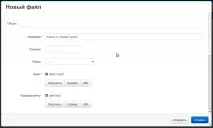
Доступні параметри кожного файлу:
Для цифрових товарів доступні налаштування у розділі "Деталі" вкладки "Загальне"
- Скачувані - встановлюється автоматично для товару, у якого додається файл.
- Розрахувати вартість доставки для електронного товару як для звичайного
- Не обмежене завантаження
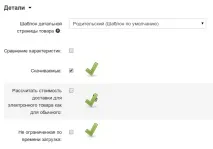
Цифровий товар створено. Створіть тестове замовлення та перевірте результат.
У товарів, які мають файли для скачування, буде доступна нова вкладка "Файли".
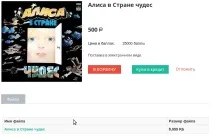
Після того як покупець придбає цифровий товар:
Покупцеві буде надіслано листа з посиланням на завантаження товару.
Посилання на завантаження буде доступне на сторінці замовлення в особистому кабінеті покупця.
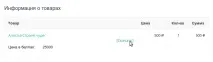
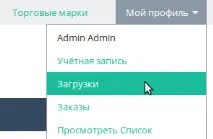
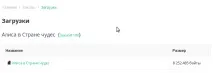
Покупцеві будуть доступні всі куплені файли на сторінці "Завантаження",
На панелі адміністратора, для замовлень на цифрові товари, буде доступна нова вкладка "Файли". Адміністратор зможе схвалити завантаження, збільшити термін доступності файлу, а також дізнатися кількість завантажень кожного файлу на замовлення.