Створення та застосування контрольних точок (снапшотів) під час роботи з віртуальними машинами Hyper-V
Створення та застосування контрольних точок (снапшотів) під час роботи з віртуальними машинами Hyper-V

Вимкнути стеження Windows 10

Не запускається Windows 7

Після оновлення Windows 10 не запускається система

Як зменшити значки на робочому столі Windows 7

Піктограми робочого столу Windows 10
Для скасування небажаних змін на віртуальних машинах гіпервізори передбачають спеціальний функціонал типу відкату до точки відновлення Windows або бекапу системи, як це практикується з фізичними комп'ютерами при виникненні проблем. У гіпервізорах це механізм створення снапшотів (Snapshots), вони контрольні точки, вони ж чекпоїнти. Це знімки стану віртуальних машин, до яких можна повернутися будь-якої миті, якщо після експериментів з гостьовою ОС у її роботі щось піде не так.
Зміст:
1. Застосування снапшотів віртуальних машин
Снапшоти гіпервізорів, на відміну від точок відновлення чи резервних копій, зберігають у собі інформацію як про стан гостьовий ОС. У гіпервізорах снапшоти передбачають фіксацію і стану встановленої операційної системи та конфігурації обладнання віртуальної машини. Таким чином, зберігшись у точці найбільш прийнятного стану віртуальної машини, надалі з нею можна проводити будь-які експерименти – вносити невивчені системні налаштування, встановлювати проблемні оновлення чи інше програмне забезпечення, запускати віруси, підключати до віртуальної машини інше обладнання, змінювати параметри існуючого обладнання.
Якщо після внесення змін стан віртуальної машини задовольняє, снапшот видаляється. Якщо з віртуальною машиною виникнутьпроблеми - вона відкочується до стану, відображеному в снапшоті.
Снапшоти в гіпервізорі компанії Microsoft Hyper-V називаються контрольними точками, це назва в русифікованому інтерфейсі. Роботу з контрольними точками на прикладі Hyper-V, що входить до складу Windows 10, розглянемо докладніше нижче.
2. Створення контрольних точок у Hyper-V
Робота з контрольними точками проводиться у диспетчері Hyper-V. У самому центрі вікна властивостей вибраної віртуальної машини в деревоподібній структурі будуть відображатися всі створені контрольні точки.
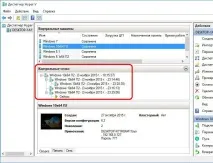
Hyper-V опціонально не обмежує кількість можливих контрольних точок, але їх не слід створювати надто багато, оскільки кожна з них відповідно займає місце на фізичному жорсткому диску.
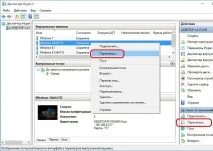
Щоб створити контрольну точку, у диспетчері Hyper-V робимо клік на потрібній віртуальній машині, викликаємо контекстне меню та вибираємо пункт «Контрольна точка».
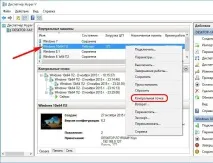
У процесі створення контрольної точки стан віртуальної машини немає значення: вона може бути вимкнена, збережена чи перебувати у робочому стані. Однією з переваг гіпервізора Hyper-V є непомітне створення снапшотів віртуальної машини, що працює. Снапшоти створюються на льоту, але без тимчасового зупинення роботи, як це відбувається при цій же процедурі з віртуальними машинами VMware і VirtualBox. При створенні контрольної точки Hyper-V організовує роботу з оперативною пам'яттю так, що знімок віртуальної машини не включає ще незбережені області. Для цих областей до завершення процесу створення контрольної точки тимчасово використовуватиметься оперативна чи віртуальна пам'ять фізичного комп'ютера.
3. Видалення контрольних точок
Як згадувалося вище, вЗ метою економії місця на жорсткому диску фізичного комп'ютера непотрібні контрольні точки краще видаляти. Видалення контрольних точок здійснюється командою контекстного меню, викликаного на вибраній контрольній точці. Команда «Видалити контрольну точку» видаляє лише вибрану контрольну точку.
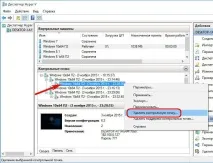
А за допомогою команди нижче можна одним етапом позбутися цілого піддерева контрольних точок.
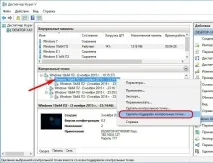
4. Перейменування контрольних точок
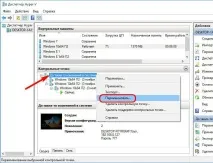
Процес створення контрольних точок Hyper-V продуманий так, щоб не перешкоджати подальшій роботі з віртуальною машиною. Тому ім'я кожна контрольна точка отримує автоматично. Це ім'я включає назву віртуальної машини, дату та час створення контрольної точки. Для зручності роботи з контрольними точками після створення вони можуть бути перейменовані. Для цього в контекстному меню, викликаному на потрібній контрольній точці, необхідно вибрати пункт "Перейменувати".
5. Застосування контрольних точок
Щоб повернути віртуальну машину до стану контрольної точки, на потрібній точці викликаємо контекстне меню і натискаємо «Застосувати».
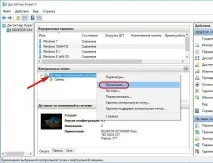
Перед застосуванням снапшота Hyper-V запитає, чи потрібно створити контрольну точку віртуальної машини, що скидається. Зразки стану віртуальної машини до внесення змін та з уже внесеними змінами можуть багатьом стати в нагоді у роботі. У такому разі тиснемо «Створити та застосувати контрольну точку». Якщо потрібно просто повернутися до колись збереженого стану віртуальної машини, а збереження поточного стану немає потреби, просто тиснемо «Застосувати».
6. Експорт віртуальних машин у стані контрольних точок
Крім відкату до колись збереженого стану, контрольні точки можна використовувати для експорту віртуальних.машин Hyper-V. Відповідно, віртуальні машини будуть експортовані з конфігурацією обладнання та станом гостьової ОС у момент створення
контрольної точки. Використовувати таку можливість можна знову ж таки в контекстному меню, викликаному на потрібній контрольній точці обраної віртуальної машини. Це пункт "Експорт".
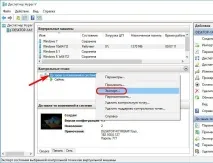
Для експорту віртуальної машини з контрольної точки необхідно вказати шлях збереження файлів.
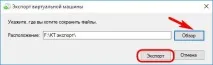
Експорт віртуальної машини, як і процес створення контрольної точки, здійснюватиметься у фоновому режимі. На комп'ютерах з гарною швидкісною дисковою системою втрата продуктивності може навіть не відчути.
7. Параметри створення контрольних точок
Процес створення контрольних точок налаштований, щоправда, варіантів налаштувань небагато. Вибравши потрібну віртуальну машину, відкриваємо вікно її параметрів, використовуючи або контекстне меню або область інструментів у правій частині вікна диспетчера Hyper-V.
У розділі «Управління» можемо змінити встановлену опцію використання робочих контрольних точок на використання стандартних.
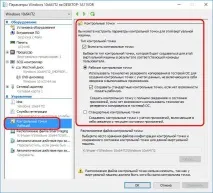
Стандартні контрольні точки передбачають збереження поточного стану запущених програм, однак при створенні такого типу знімка віртуальної машини задіяно більше системних ресурсів. Можливе підгальмовування, якщо робота з Hyper-V проводиться на фізичному комп'ютері з мінімумом необхідної оперативної пам'яті 4 Гб.
Відкривши вікно параметрів при вимкненому стані віртуальної машини, можемо змінити встановлену папку зберігання файлів контрольних точок.