Створення та застосування латок
Файл латки - це просто файл об'єднаних відмінностей, що показує різницю між вашою робочою копією і базовою ревізією.
Створення файлу латки
Спочатку ви повинні зробити та перевірити ваші зміни. Потім замість використання на батьківській папці TortoiseSVN → Фіксувати. , виберіть TortoiseSVN → Створити латку.
Малюнок 4.62. Діалог створення латки
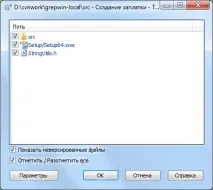
тепер ви можете вибрати файли, які ви бажаєте включити в латку, так само, як ви це робите при повній фіксації. Буде створено один файл, який містить зведення всіх змін, зроблених вами у вибраних файлах з моменту останнього оновлення зі сховища.
Стовпці в цьому діалозі можуть налаштовуватися так само, як і стовпці в діалозі Перевірка на наявність змін . Прочитайте «Локальний та віддалений статус», якщо вам потрібна додаткова інформація.
Натискаючи на кнопку Параметри, ви можете вказати як створити латку. Наприклад, ви можете вказати, що зміни в закінченнях рядків або символів пробілів не входять до остаточного файлу латки.
Ви можете створити кілька латок, які містять зміни в різних наборах файлів. Звичайно, якщо ви створите файл латки, зробите ще якісь зміни в тих же файлах, і після цього створите іншу латку, цей другий файл латки буде включати обидва набори змін.
Просто збережіть файл, назвавши його на власний вибір. У файлів латка може бути будь-яке розширення, що вам сподобалося, але за згодою має використовуватися розширення .patch або .diff . Тепер ви готові відправити ваш файл латки.
Ви також можете зберегти латку в буфер обміну замість файлу. Це може знадобитися для того, щоб вставити її у повідомлення електропошти для надсилання нарецензування. Або якщо у вас є дві робочі копії на одному комп'ютері, і ви бажаєте перенести зміни з однієї в іншу, латка в буфері обміну - зручний спосіб це зробити.
Якщо вам подобається, то можете створити латку з діалогу Фіксація або Перевірити наявність змін . Просто виберіть файли і використовуючи контекстне меню створіть латку з цих файлів. Якщо ви хочете побачити діалог Параметри, ви повинні утримувати натиснутою клавішуshift при правому кліку .
Застосування файлу латки
Файли латки застосовуються до вашої робочої копії. Застосування має проводитися на тому ж рівні папок, який був використаний для створення латки. Якщо ви цей рівень не знаєте точно, просто подивіться на перший рядок файлу латки. Наприклад, якщо перший файл, що обробляється, був doc/source/english/chapter1.xml і перший рядок у файлі латки виглядає як Index: english/chapter1.xml , то вам необхідно застосувати латку до папки doc/source/ . Однак, якщо ви намагаєтеся застосувати латку в належній робочій копії, і ви вказали неправильний рівень папки, TortoiseSVN це помітить і запропонує правильний рівень.
Для того, щоб застосувати файл латки до вашої робочої копії, ви повинні мати як мінімум доступ до читання в сховищі. Причина цього в тому, що програма злиття має співвіднести зміни з тією минулою ревізією, щодо якої вони були зроблені віддаленим розробником.
У контекстному меню цієї папки виберіть TortoiseSVN → Застосувати латку. З'явиться діалог відкриття файлу, що дозволяє вибрати файл латки для застосування. За промовчанням відображаються лише файли з розширенням .patch або .diff, але ви можете вибрати для показу і «Всі файли». Якщо ви до цього зберегли латку в буфері обміну, можнаскористатися кнопкою Відкрити з буфера обміну у діалозі відкриття файлу. Майте на увазі, ця опція з'являється тільки якщо ви зберегли латку в буфер обміну за допомогою TortoiseSVN → Створити латку. . Копіювання латки в буфер обміну з іншої програми не призведе до появи кнопки.
Або, якщо файл латки має розширення .patch або .diff, ви можете клацнути на ньому правою клавішею миші та вибрати TortoiseSVN → Застосувати латку. . У цьому випадку у вас буде запитане розташування робочої копії.
Ці два методи - просто два різні способи зробити те саме. У першому методі ви вибираєте робочу копію та вказуєте файл латки, у другому - вибираєте файл латки та вказуєте робочу копію.
Тепер, коли латка віддаленого розробника була застосована до вашої робочої копії, вам треба зафіксувати результат, щоб решта змогли отримати ці зміни зі сховища.