СТВОРЕННЯ ТЕКСТУР І МАСОК МАТЕРІАЛІВ З ДОПОМОГЮ 3DMAX І СКЛАДАННЯ САМИХ МАТЕРІАЛІВ НА ПРИКЛАДІ
СТВОРЕННЯ ТЕКСТУР І МАСОК МАТЕРІАЛІВ З ДОПОМОГЮ 3DMAX І СКЛАДАННЯ САМИХ МАТЕРІАЛІВ НА ПРИКЛАДІ МАТЕРІАЛУ ПЛЕТЕНОГО ПРЕДМЕТА
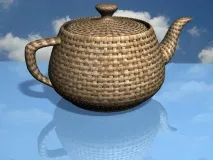
У цьому уроці я покажу спосіб створення текстури фактурних (а іноді й ажурних) поверхонь і як скласти після цього сам матеріал. Думаю, одним із найнаочніших прикладів є матеріал плетеного з прутів об'єкта. Про нього й йтиметься.
Отже, суть у тому, щоб спочатку побудувати саме переплетення в 3dmax, призначити на нього відповідний матеріал: наприклад з текстурою дерева, або щось схоже. Потім потрібно прорахувати картинку поверхні, що вийшла. Вирізаний фрагмент цього зображення буде бітмапом до матеріалу. Аналогічним чином створюються маски до певних каналів матеріалу.
Спочатку виготовимо один вигнутий прутик: зручно це зробити за допомогою сплайну - прямий з досить великою кількістю рівновіддалених точок, з якої потім легко отримати рівномірну хвилю: (крайні сегменти можуть трохи відрізняються - це не страшно).
Надамо сплайну товщину (потрібно зайти в сувій -Rendering поставити дві верхні галки і задати параметри)
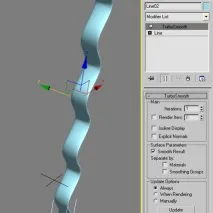
Тепер потрібно втиснути хвилю за допомогою масштабу так, щоб вона стала плавнішою, і розтягнути прутик по товщині. Потім варто згладити поверхню за допомогою модифікатора TurboSmooth, і ось що вийшло в результаті:
Тепер робимо серію копій на рівній відстані одна від одної, яка має бути трохи більшою за саму ширину прута, копіюємо цю групу в дзеркальному відображенні, потім поєднуємо:
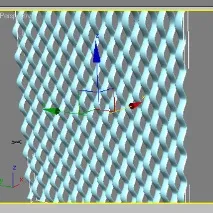
В отримані зазори вдень прямий прутик:
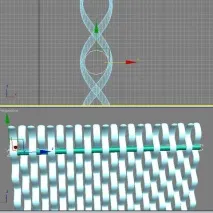
Зробимо цей прут у перерізі більш овальним:
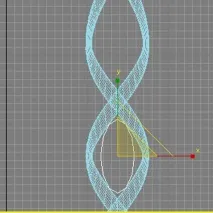
І потім зробимо необхідну кількість копій:
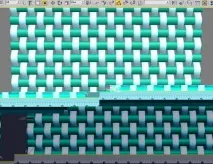
Тепер потрібно призначити на неї матеріал:підійде будь-який з видом дерева або чогось волокнистого. Ось як виглядає мій слот:
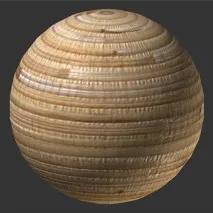
Так як прути довгі - текстура спочатку лягає витягнута, що і потрібно: вийде якраз правдоподібно.
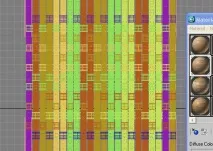
Для того, щоб усі прутики не виглядали однаковими за малюнком, варто зробити кілька різних слотів матеріалів до них, можна на основі однієї текстури: і тоді просто спонукати тайлінг, задати різне зміщення. І вразнобій призначте ці матеріали на прутки, при цьому бажано заздалегідь подумати про те, що крайні прути повинні бути однаковими попарно - адже нам бажано отримати безшовну текстуру. На малюнку для наочності виділені крайні прути синім та фіолетовим, на цьому ж малюнку видно кілька заготовлених слотів:
Після того, як ми призначили матеріал, нам потрібно зробити знімок плетінки. Це логічно робити без перспективи, тобто в ортогональній проекції. Висвітлення пропоную залишити дефолт: воно досить рівномірно висвітлює, а відсутність у нього тіней швидше плюс мінус у цьому випадку. При прорахунках ви вже зможете підібрати потрібний вам дозвіл. Краще, звичайно, прорахувати з великою кількістю точок, щоб було чітко видно текстуру прутків. Ось що вийшло у мене:
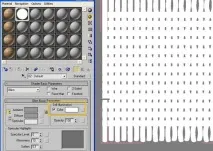
Тепер готуватимемо маску прозорості, для цього прорахуємо ту ж сцену, але вже з іншим матеріалом – на прути потрібно призначити самосвітливий абсолютно білий матеріал, фон (Environment) має бути абсолютно чорний – саме той, який і йде завжди за умовчанням. Головне, це нічого не зрушувати у вікні проекції: контури текстури та маски повинні повністю збігатися, як ви розумієте. Нижче на малюнку про всяк випадок покажу, як налаштувати матеріал, що самосвітиться:
Призначимо матеріал на тині прорахуємо картинку:
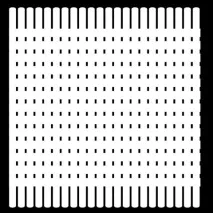
Ці прораховані картинки поки що не самі безшовні текстура і маска, щоб їх отримати, потрібно обрізати все зайве, раджу вдатися до Photoshop. Однак можна і просто спочатку настроїти область рендерингу за заданими межами. Але я вважаю такий варіант не буде таким точним, як хотілося б.
Тому опишу, що треба робити, щоб викроїти потрібний шматок зображення за допомогою Photoshop. Найзручніше поєднати дві картинки в одному робочому полі, тобто накласти пошарово не зливаючи, чітко вирівнявши по краях, і обрізати (інструмент Сrop) так, щоб межі обрізки проходили посередині крайніх однакових лозин. Тут я раджу попередньо виставити лінійки і зміряти відстані між ними, і ці величини задати параметри обрізки:
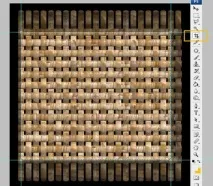
Після обрізки можна зробити зображення для бампа: скопіюйте шар чорно-білої маски і злегка розберте його, хто ще не знайомий:
потрібно зайти в меню Filter? Blur Gaussian Blur. А ступінь розмиття налаштуйте приблизно такий, як на малюнку:
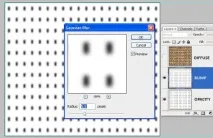
Скажу, що це не зовсім повноцінна маска для бампа, але вона трохи допоможе нам у досягненні обсягу, і її досить швидко і зручно зробити за допомогою Photoshop. Збережіть кожен шар як самостійне зображення через команду Save as, вибравши формат файлу Jpeg (можна Tiff, але тоді не забудьте зробити його одношаровим). Після цього перевірте головну картинку (саму текстуру) на те, чи буде сильно помітний шов: це найзручніше зробити через фільтр офсету: меню Filter? Other ?Offset: шви виявляться всередині картинки і, якщо вони будуть дуже впадати в очі, можна виправити ситуацію (якщо ви, звичайно, хоча б трохи знайомі з прийомами ретуші). Але тільки тоді застосуйтецей же фільтр з тими ж значеннями до решти зображень. Якщо шви виявляться непомітними - скасуйте фільтр офсету. Тепер можна повернутися до 3d max. Складемо сам матеріал. Беремо звичайний стандартний тип. У канал Diffuse Color (основний колір) прописуємо базове зображення:
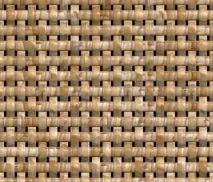
У канал Opacity (прозорість) – чорно-білу маску:
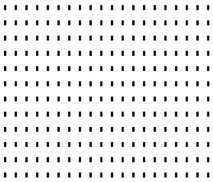
В канал Bump (псевдорельєфність) – розблерене зображення:
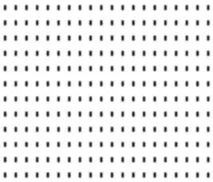
Силу впливу в каналі Bump підберіть самі, але краще поставити не більше 30-ти. І залишилося налаштувати відблиск по ситуації. Так як є прозорі місця в матеріалі, йому потрібно задати двосторонній тип відображення - 2-Sided.
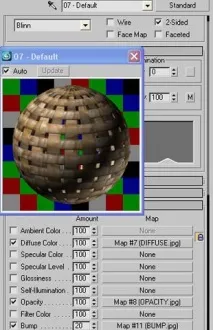
Призначимо матеріал, що вийшов на об'єкт:
Ось більшим планом, щоб було видно фактуру і текстуру матеріалу:
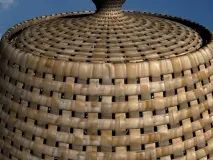
Аналогічно складається vray-матеріал, якщо ви вважатимете за допомогою модуля Vray:
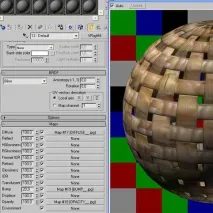
Блік теж налаштовується за ситуацією і в залежності від того, яку поверхню хочемо одержати.
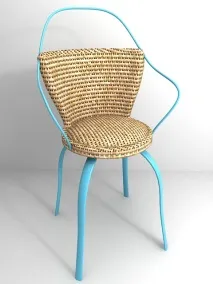
Примітка: Цей спосіб отримання текстур і масок має ряд переваг: вдається створити рівну текстуру з будь-якою високою роздільною здатністю, можна дуже швидко отримати різні чорно-білі маски. Цей спосіб незамінний для тих, хто вигадує поверхні сам – робить щось ексклюзивне.