Створення текстурного портрета
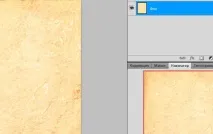
У цьому уроці з ФОТОШОПу я створюватиму барвистий текстурний портрет. Для цього використовуватиму різні текстури: папери, фарби і бризки. Отже, відкриваємо текстуру паперу (рисунок 1) і створимо ефектЗатемнених країв.
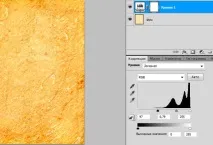
Для цього вище даного шару створюю коригуючийшар Рівні і затемню зображення (рисунок 2).
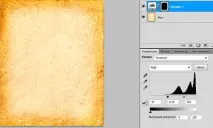
Залишаю затемнення лише на краях. Для цього інвертуюМаску-шару, натискаю:Ctrl+I і вибираю інструмент:тПензель, кругла-м'яка зі 100% непрозорістю. Як основний колір використовую білий колір. І проходжуся цим пензлем по краях зображення (рисунок 3).
Далі створюю об'єднану копію всіх шарів. Для цього натискаю клавіші:Shift+Alt+Ctrl+E. І вона (об'єднана копія) створилася на новому шарі-Шар 1. Даний шар нам знадобиться надалі, тому видимість цього шару поки що можна приховати. Тепер відкриваю фотографію з якої робитимемо текстурний портрет (рисунок 4).
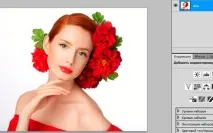
Фотографія має бути на білому тлі або мати світле тло. Викликаю трансформаціюCtrl+t, і одночасно утримуючи клавішуShift (для збереження пропорції), зменшую зображення. Застосовую трансформацію натисканням клавішіEnter. Зайву частину фотографії видаляю за допомогою інструмента:Рамка на панелі інструментів. Вибираю інструмент:Рамка, виділяю фотографію та кадрую зображення.
Зроблю зображення чорно-білим. Для цього створюю коригуючий шарЧорно-біле (рисунок 5) і зроблю його більш контрастним.
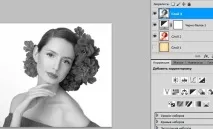
Далі створюю об'єднану копію всіх шарів, натискаю клавіші:Shift+Alt+Ctrl+E і змінюю режим Накладання даного шару наПерекриття (рисунок 6).
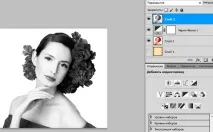
Знижую непрозорість цього шару до 65%. Знову створюю об'єднану копію всіх шарів, натискаю клавіші:Shift+Alt+Ctrl+E. Створився новий шар Шар 4. Тепер приховаємо видимість всіх шарів, крім найнижчих шарів з папером. Відкрию наступну текстуру: текстуру з фарбою (рисунок 7)
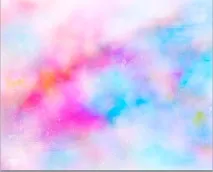
та переміщаємо її в наш документ. Викликаю трансформацію сполучення клавіш:Ctrl+t і зменшую (збільшую) до розміру нашої роботи. Ставлю до цього шару режимнакладання-множення. Створюю маску до цього шару.
Тепер потрібно перемістити портрет з дівчиною, який знаходиться на шарі 4 в маску даного шару з текстурою. Роблю це наступним чином: перебуваючи на масці-шару, вибираю вменю Зображення: Зовнішній канал (рисунок 8).
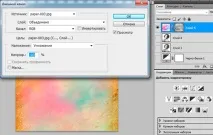
У рядкуШар, вказуємо назву шару:Шар 4 і ставлю галочку:Інвертувати, і натискаюOk. Зображення вийшло надто світле (рисунок 9).
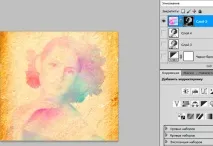
Вище даного шару створюю коригуючий шар:Рівні, додаювідсічні маски і затемняю даний шар (рисунок 10).
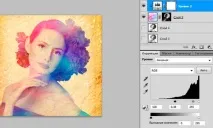
Поміщаємо 2 верхніх шари на палітрі шарів (з текстурою та коригуючим шаром) в окрему групу. І додаю до групи шарівмаску-шару. Вибираю чорну м'якуПензель, прозорість 50% і перебуваючи в режимі маски, плавно стираю краї зображення, створюючи таким чином плавний перехід до фону. Відкриваю ще одну текстуру із фарбою (рисунок 11)
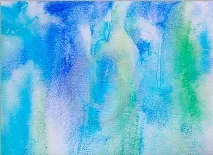
та переношу у свою роботу. Викликаю трансформацію поєднанням клавіш:Ctrl+t, зменшую та змінюю режим Накладання даного шару на М'яке світло (рисунок 12).
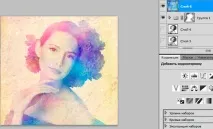
Бачимо, що зображення трохи висвітлилося. Потрібно його кільказатемнити. Для цього створююновий шар Рівні, додаю до ньоговідсічний маску і трохи затемняю. Відкриваємо текстуру з бризками (рис. 13)
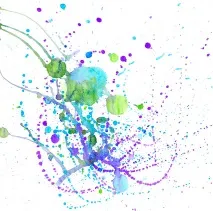
і переносимо цю текстуру до нашої роботи. Викликаю трансформаціюCtrl+t, зменшую та застосовую трансформацію. Змінюю режим Накладання цього шару на Перекриття. Створюю коригуючийшар Рівні, додаювідсічний маску і в нижньому рядку для вихідних значень, пересуваю білий повзунок вихідного значення до тих пір, поки білий колір не стане сірим (рисунок 14).
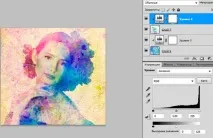
До шару з текстурою додаю маску, вибираюПензель зі 100% непрозорістю і стираю зайві бризки з обличчя дівчини та з інших частин тіла. В результаті накладання текстур колір став більш насиченим і місцями зникла текстура паперу.
На самому початку ми створили об'єднаний шар із текстурою паперу: Шар 1, на якому відключиливидимість шару. Включаємо видимість даного шару, перетягуємо цей шар на верх і змінюємо режим Накладення на Кольоровість (рисунок 15).
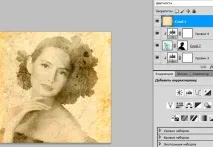
Зображення стало монохронним. Повертаю вихідні кольори, знижуюнепрозорість шару настільки, наскільки ви хочете зберегти кольори. Я знизила непрозорість шару до 18% (рис. 16).
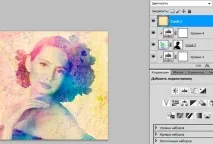
Ось такий у нас вийшов високохудожній та цікавий портрет, створений на основі різних текстур та вихідної фотографії. На цьому наш сьогоднішній урок закінчено.