Створення умовного формату за допомогою простих порогів
Можна створити власні прості пороги та відповідні параметри форматування для застосування умовного форматування до елемента керування документа. Наприклад, якщо необхідно всі значення прибутку вище 40 000 рублів форматувати шрифтом Arial червоного кольору, можна створити та форматувати поріг для такого діапазону. У тому ж звіті можна замінити значенням прибутку нижче 10 000 рублів зображенням або стрілкою, спрямованої вниз. Простий поріг складається з одного виразу; наприклад, у простому порозі може визначатися виручка понад 10 000 рублів.
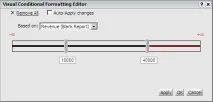
Щоб створити умовний формат за допомогою простих порогів, виконайте такі дії
Відкрийте документ у режимі розробки або в режимі редагування .
Визначте кваліфікацію порогів.
Перший крок під час створення порога полягає у визначенні кваліфікацій. Приклади кваліфікацій: "Найбільші 5% значень денної виручки" або "Прибуток вище 40 000 рублів".
У розкривному списку «На основі» виберіть метрику, на якій необхідно заснувати кваліфікацію. Наприклад, щоб поріг просто виділяв значення денного прибутку, що перевищують 40 000 рублів, виберіть у списку, що розкривається, пункт «Денна виручка» .
Перетягніть курсор на смугу порога. Відображається невелике спливаюче меню, як показано нижче.
Натисніть повзунок. У полі «Введення значення» введіть число для визначення порога, а потім натисніть значок «Застосувати» . Наприклад, в описаному вище сценарії можна ввести число 40000 для створення повзунок для 40 000 рублів.
Вкажіть форматування для порога.
Після визначення порогових умов необхідно вказати формат порогів. Це той крок, на якому розглядаються питання на кшталт «Як виділити у звіті дані, значення яких перевищує 40000 рублів? «Чи слід форматувати значення різними кольорами та шрифтом?» "Чи потрібно замінювати ці значення текстом або символом"
Область між двома повзунками на смузі порога є діапазоном між двома значеннями. Виконайте одну з таких дій:
Перетягніть курсор на повзунок порогу для форматування. У спливаючому меню виберіть значок «Формат» . Відкриється діалогове вікно "Формат".
Двічі клацніть в області смуги порогів, щоб форматувати відповідний діапазон порога. Відкриється діалогове вікно "Формат".
Якщо потрібно, вкажіть ім'я порога в полі "Ім'я" .
Щоб замінити порогові значення текстом, зображенням або символом швидкого доступу, встановіть прапорець «Замінити дані» та виберіть один із наведених нижче пунктів.
"Замінити текст" . Замініть дані будь-яким текстом. Наприклад, у документі подано фінансові значення для різних можливостей продажу. Для втрачених можливостей продажів можна замість відображення фінансових показників відобразити слово «ВТРАНІ» червоним кольором. У загальному випадку цей параметр використовується для відображення слова «ПОРОЖНІЙ», якщо значення даних відсутнє.
При виборі цього параметра слід ввести текст, яким буде замінено значення у відповідному текстовому полі.
"Символ швидкого доступу" . Заміна даних, які зазвичай відображаються, загальним символом. Наприклад, у документі представлений фінансовий внесок груп продажу у загальні продажі. Для стовпця місячного тренда можна вивести знак "+" зеленим кольором або знак "&endash" червоним кольором, щоб представити позитивний або негативний внесок трендів.
При виборі даного параметра слід вибрати символ, яким будуть замінені значення у відповідному розкривномуменю.
Щодо каталогу HTML-документів. Відносний шлях із каталогу документів, де зберігається зображення, наприклад: images/img.jpg
В мережі. Шлях у локальній мережі, який заданий у форматі UNC, наприклад: //machine_name/shared_folder/img.jpg
Щоб форматувати граничні значення, налаштовуючи шрифт, колір, вирівнювання та інші параметри, виконайте відповідні вибори у вкладках «Шрифт», «Число», «Вирівнювання», «Колір та лінії». Додаткові відомості про доступні параметри див. у розділі «Редактор форматування порогів». Текстовий зразок на лівій стороні спливаючого меню порога є прикладом форматування порога.
Щоб додати додаткові пороги, натисніть значок «Додати поріг» у спливаючому меню . На смугу порогів додається новий повзунок. Початкове положення повзунка відрізняється залежно від виду зазначеної кваліфікації. Повторіть дії, описані вище, щоб визначити додаткові пороги.
Натисніть кнопку ОК , щоб застосувати зміни та повернутися до документа.
Примітка. Якщо встановлено прапорець "Застосовувати зміни автоматично", то відформатовані пороги вже видно в документі.