Створення vintage Різдвяна листівка в Adobe Illustrator
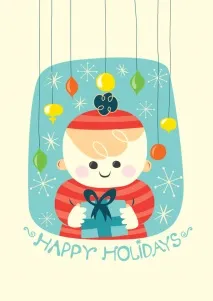
Зима - не найулюбленіший сезон, але найкращі свята бувають саме взимку. Різдво та Новий рік - чудовий час, щоб провести щасливі моменти з нашими друзями та родиною та подарувати їм щось особливе, зроблене повністю вами! У цьому уроці я покажу вам, як зробити вітальну листівку з особистим листом в Adobe Illustrator, яку ви можете дати своїм близьким.
1. Створіть ваш документ
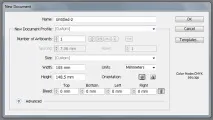
Оскільки ми збираємося зробити святкову листівку, я рекомендую використовувати один з найбільш поширених розмірів паперу для вітальних листівок –A6 (105мм x 148.5мм).
2. Створіть Ваш Малюнок
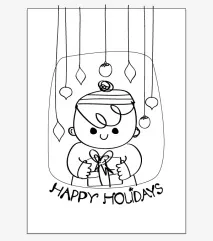
Зробіть малюнок. Найкраща частина свят для мене - це вручення/отримання подарунків, тому я вирішив намалювати хлопчика, що тримає в руках упакований подарунок. Я використовую планшет, але ви можете зробити ваш ескіз на папері, а потім відсканувати його в Illustrator. Я зробив написане вручну побажання "веселих свят" просто під малюнком. Я рекомендую зробити ваш власний напис, який додасть оригінальності вашому малюнку. У цьому прикладі я написав "веселих свят", але ви можете написати ваше власне побажання.
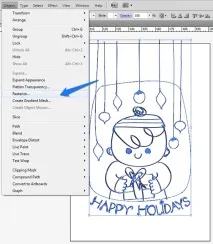
Розтеризуйте ваш малюнок. Виділіть малюнок і перейдіть доObject > Rasterize.
Виберіть150 dpi з діалогового вікна.
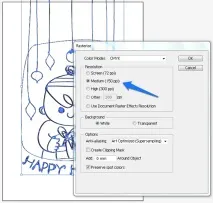
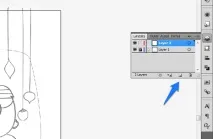
ЗменшітьOpacity до50% ізапрійте шар(Control-2).Створіть новий шар, щоб додати до ваших векторних форм.
Малюнок буде досить добре видно для обведення форм. Оскільки він буде замкнений, випадкове натискання на шарі нас не турбуватиме.
3. Обведіть Малюнок
Починаючи з цього моменту, ми в основному будемокористуватисяPen Tool (P). Для новачків у векторній графіці я пораджу вивчити цей інструмент та його можливості до максимуму. На початку буде трохи складно, але як тільки ви його опануєте, одразу ж полюбіть його – я вам обіцяю.
Намагайтеся не додавати занадто багато опорних точок. Таким чином ваші лінії вийдуть більш гладкими та привабливими.
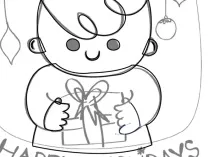
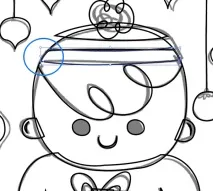
Коли обводите форми, що є частинами іншої великої форми, намагаєтеся не вийти за межі, але й не намагайтеся бути дуже точними. Виходьте за межі (як лінії на зимовій шапці). Ви повернемося до них згодом.
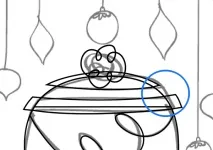
Після того, як ми обведемо малюнок, ми також зможемо побажати.
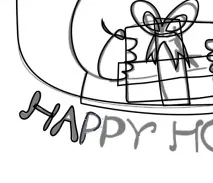
Найприємніша річ в обведенні напису в тому, що не треба бути акуратним, тому що вона не складається з геометричних фігур.
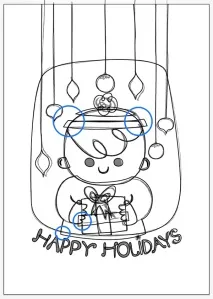
Обведений малюнок має виглядати так. У нас залишилося ще кілька невирішених питань – форми, що виходять за межі основної форми. Давайте їх вирішимо!
Скопіюйте основне коло голови. Я зробив його жовтим, щоб ви його знайшли.
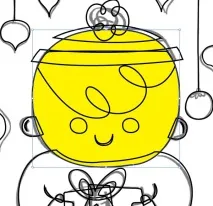
Вставте його попереду(Control-F) однією зі смужок шапки.
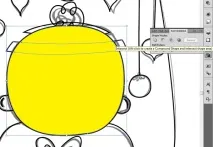
Виділіть обидві форми (основне коло та лінію) і використовуйте опціюIntersect в панеліPathfinder. Зверніть увагу, як форми ідеально вирівнялися! Повторіть ці прості кроки для інших форм.
4. Зробіть Ваш малюнок кольоровим
Видалить шар з начерком. Виберіть кольори для листівки. Я вибрав вісім кольорів. За допомогою світлих і темних тонів вже вибраних кольорів завжди можна додати більше кольорів до палітри.
Я роблю маленькі прямокутники для кожного кольору, щоб палітра була доступнішою. Також я пишу назву кожногокольори, щоб легше було знайти. За допомогою пастельних кольорів ми отримаємо вінтажний стиль. Замість білого ми будемо використовувати блідий відтінок жовтого та замість чорного – темний відтінок сірого.
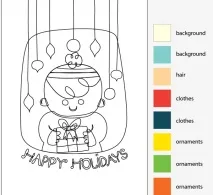
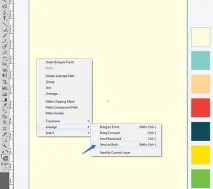
Почнемо робити тло. Зробіть прямокутник розміром у нашу листівку (105 x 148.5мм ) і пофарбуйте його в блідо-жовтий колір.Праве клацання на ньому і виділітьArrange > Send to Back.
Виділіть фон малюнка та за допомогоюEyedropper Tool (I) клацніть на прямокутнику з написом "background 2 ".
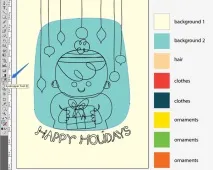
Повторіть крок із виділенням кольору для інших форм (світр, обличчя та руки, волосся, шапки, подарунки та орнамент).
Малюнок має виглядати так. Я додав ще один колір – темно-сірий.
5. Додавання Текстури
Щоб додати кілька деталей волоссю, виділіть форму волосся –Скопіюйте таВтсавте її на те саме місце(Control-F). Обміняйте кольори заливки та контуру(Shift-X).
Подвійне клацання на ній і увійдіть в Isolated Object Mode. Видаліть дві верхні опорні точки.
Відкриється список грубих пензлів. Виділіть потрібну кисть. Я використовуватиму пензель під назвою "charcoal pencil ". ОпустітьStroke Weight до0.5pt. Таким чином ми надамо малюнку "ручний" стиль. Повторіть ці кроки для одягу та декорацій.
6. Додавання Деталей Ілюстрації
Після того, як ми зробили більшу частину фарбування, перейдемо до додавання деталей.
Наприклад, я зробив дві маленькі форми на руках нашого хлопчика, які розділятимуть його руки від фону. Переконайтеся, що залити їх тим же кольором, що й фон.
Також ми можемо додати відображення в його очах, створивши дві прості форми світлішого кольору, ніж колір очей.
Додамо відображення орнаменту. Він буде виглядати більш привабливим та святковим. Просто дотримуйтесь контуру об'єкта. Використовуйте дуже світлий відтінок кольору об'єкта, якому ви додаватимете відображення. Наприклад, якщо у вас червоний орнамент, спробуйте рожевий колір для відображення.
7. Створіть ваш текст
А тепер попрацюємо над написаним побажанням.
Виділіть текст і натиснітьSwap Fill and Stroke у нижній частині панелі. Ваш текст стане чорним.
Використовуйте панельPathfinder, щоб зробити пробіли в потрібних літерах. Ми будемо використовувати командуMinus Front для відрізання форми так, щоб вийшла цілісна літера. Виділіть обидві форми (форму літери та форму пробілу) і натиснітьMinus Front на панеліPathfinder.
Повторіть цей крок з усіма потрібними літерами.
Коли наше побажання буде готове, ми можемо пофарбувати його так, щоб воно ідеально пасувало нашому малюнку. ВикористовуючиEyedropper Tool, оберіть колір, використаний у нашому малюнку. Я взяв блакитний колір тла.
На даному етапі наш малюнок має виглядати так.
8. Додамо Снігу!
Ми майже закінчили! Нам не вистачає однієї деталі на нашому тлі.
Додамо кілька сніжинок у стилі ретро. ВикористовуючиPen Tool (P), спробуйте намалювати щонайменше три сніжинки.
Для різноманітності та економії часу зробимоRotate таResize наші три сніжинки. Я зробив це двічі, так що у нас тепер є дев'ять "різних" сніжинок, коли спочатку було лише три різні дизайни.
Почніть розташовувати сніжинки на блакитному тлі. Намагайтеся не захаращувати простір. Якщо вам знадобиться більше дев'яти сніжинок, зробіть ще пару копій.
Коли ви закінчите,Group сніжинки разом(Control-G) та використовуючиEyedropper Tool (I), пофарбуйте їх у колір тла.
9. Удосконаліть Ваш дизайн
Нам потрібно зробити ще кілька деталей, і малюнок буде готовий! Додамо смужок червоному светру.
ВикористовуючиPen Tool (P), намалюйте не більше чотирьох вигнутих прямокутників.
Коли закінчите, зробітьCompound Paths. Перейдіть доObject > Compound Path > Make (або використовуйтеControl-8 ). Таким чином, всі чотири об'єкти будуть як один, і це полегшить процес Pathfinder.
Скопіюйте форму червоного светра, клацніть на щойно створені смужки івставте вперед. Таким чином ми вставимо його попереду в такому самому положенні, в якому ми й скопіювали.
Виділіть форми червоного светра та смужок і в панеліPathfinder натисніть опціюIntersect. Таким чином, ми отримаємо бажані смужки, які є результатом схрещування двох форм. Пофарбуйте їх у світло-рожевий і помістіть попереду червоного светра.
Додамо останній штрих – оскільки наш святковий хлопчик був на вулиці, ми зробимо його щоки трохи червоними. Намалюйте два простих кола, використовуючиPen Tool (P) абоEllipse Tool (L). Залиште їх у світло-рожевий колір і помістіть під очима.
Відмінна робота, Тепер ви всі закінчили!
Подивіться на остаточний результат. У нас є vintage Різдвяна листівка!
Додайте ще деталей, якщо вважаєте, що вони підійдуть вашій листівці. Наприклад, я додав дві хвилясті декоративні лінії на початку та наприкінці побажання "Happy Holidays".