Створення віртуальної лабораторії - Базові сценарії для Microsoft Hyper-V
Віртуальна лабораторія – це ізольоване середовище, яке Veeam Backup & Replication використовує для перевірки резервних копій, відновлення окремих об'єктів додатків, створення пісочниці для тестування віртуальних машин тощо.
У віртуальній лабораторії створюється копія виробничого середовища, яке ізольовано від зовнішнього світу. Схема мереж віртуальної лабораторії відображає схему мереж у виробничому середовищі. Наприклад, якщо у виробничому середовищі машини підключені до двох мереж, у віртуальній лабораторії також буде створено дві мережі. Мережі у виробничому середовищі будуть пов'язані з відповідними мережами у віртуальній лабораторії.
Віртуальна лабораторія може розташовуватися на будь-якому хості Hyper-V у віртуальному середовищі. Під час створення віртуальної лабораторії Veeam Backup & Replication створює новий віртуальний комутатор (virtual switch) на тому хості, де розташовується віртуальна лабораторія. Для кожної мережі створюється віртуальний комутатор. Створений віртуальний комутатор використовується лише тими машинами, які запущені із резервних копій у віртуальній лабораторії.
Для доступу до машин у віртуальній лабораторії із виробничого середовища використовується спеціальний віртуальний модуль (proxy appliance). Віртуальний модуль – це допоміжна віртуальна машина під керуванням Linux, яка створюється у кожній віртуальній лабораторії. Віртуальний модуль підключений і до виробничих мереж, і до мереж у віртуальній лабораторії, тому має доступ до всіх компонентів як у виробничому середовищі, так і у віртуальній лабораторії. По суті, віртуальний модуль є шлюзом, який перенаправляє запити з виробничого середовища до віртуальних машин ввіртуальної лабораторії.
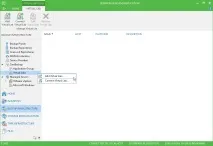
- Відкрийте представлення Backup Infrastructure.
- В ієрархії об'єктів розгорніть вузол SureBackup, клацніть правою кнопкою миші по вузлу Virtual Labs і виберіть Add Virtual Lab.
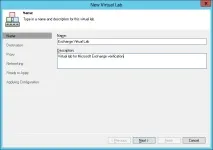
- На кроці Name вкажіть ім'я та опис для віртуальної лабораторії, що створюється.
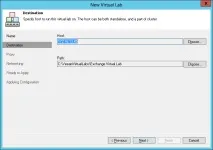
- На кроці Host виберіть хост Hyper-V, на якому має бути створена віртуальна лабораторія. Вкажіть шлях до папки, де зберігаються файли віртуального модуля.
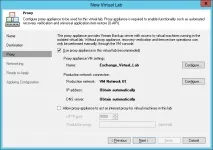
- На кроці Proxy рекомендується залишити стандартні налаштування. У цьому випадку Veeam Backup & Replication автоматично налаштовує потрібні налаштування для віртуального модуля.
- Переконайтеся, що у розділі Production network connection вибрано потрібну мережу у виробничому середовищі.
- Якщо ви хочете, щоб у машин у віртуальній лабораторії був доступ до Інтернету, встановіть прапорець.
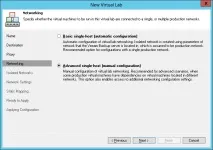
- Якщо віртуальні машини у виробничому середовищі підключені до різних мереж, на кроці Networking виберіть Advanced single-host . Ця можливість дозволить вам створити кілька мереж у віртуальній лабораторії.
Якщо всі віртуальні машини у виробничому середовищі підключені до однієї мережі, виберіть Basic single-host та завершіть роботу з майстром. У цьому випадку Veeam Backup & Replication налаштовує всі необхідні налаштування мереж автоматично.
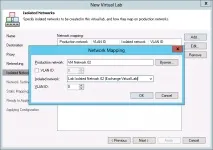
- На кроці Isolated Networks вкажіть, які мережі необхідно створити у віртуальній лабораторії, та з якими мережами у виробничому середовищі вони мають бути взаємопов'язані.
Щоб додати мережу, натисніть Add .
- Натисніть Browse. Виберіть потрібну мережу у виробничому середовищі. Ця мережа буде взаємопов'язана із створеною мережею у віртуальній лабораторії.
- У полі Isolated network вкажіть ім'я мережі, що створюється у віртуальній лабораторії. За замовчуванням Veeam Backup & Replication використовує наступний формат імені мережі: ім'я лабораторії + ім'я мережі у виробничому середовищі .
- На кроці Network Settings вкажіть основні налаштування мереж у віртуальній лабораторії.
Для підключення до ізольованих мереж віртуальний модуль використовує адаптери мережі vNIC. Для кожної ізольованої мережі потрібно додати один адаптер на віртуальний модуль.
Щоб додати адаптер, натисніть Add . У списку мереж зверху виберіть мережу, для якої ви додаєте адаптер.
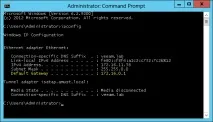
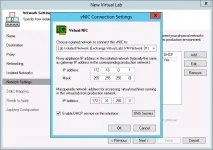
- Встановіть прапорець Enable DHCP service on this interface і натисніть OK.
- Повторіть описані кроки для всіх мереж, які мають бути створені у віртуальній лабораторії.
- Встановіть прапорець Route network traffic between vNICs , щоб віртуальні машини в різних ізольованих мережах могли взаємодіяти один з одним.
- Виконуйте кроки майстра, не змінюючи стандартних налаштувань. На останньому кроці майстра натисніть Finish.
Щоб перевірити, чи було створено віртуальну лабораторію:
- Відкрийте представлення Backup Infrastructure.
- В ієрархії об'єктів розгорніть вузол SureBackup , клацніть на вузлі Virtual Labs і переконайтеся, що створена віртуальна лабораторія відображається в робочій області праворуч.
- Відкрийте Hyper-V Manager і переконайтеся, що на вибраному хості Hyper-V створено новий віртуальний модуль.
- Відкрийте налаштування хоста Hyper-V і переконайтеся, що на хості створеноновий віртуальний комутатор, а віртуальний модуль підключений до всіх мереж, які ви створили.