Створення закупівлі
Закупівля складається з опису самої закупівлі (назва, короткий опис товару, постачальника тощо), каталогу товарів та викупу. Викуп це сам процес ведення закупівлі з різними статусами, що змінюються у процесі закупівлі. Відкриття викупу передбачає початок збору замовлень, закритий викуп- замовлення не ведуться.
Щоб вести закупівлі, Вам необхідні права Організатора (організатора призначає Адміністратор). Увійдіть на сайт під своїм Email/паролем.
Додавання закупівлі
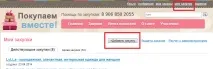
Після входу натисніть на посилання «Мої закупівлі» і далі «Додати закупівлю».
Опис закупівлі
У назву закупівлі можна вказати назву постачальника та предмет закупівлі, наприклад, «Фіорита, жіночий трикотажний одяг за доступними цінами».
У статусі відзначити «Діюча закупівля», якщо Ви з якихось причин поки не збираєтеся набирати замовлення з цієї закупівлі, можна відзначити у статусі, що «Закупівля в архіві».
У полі «Основна рубрика закупівлі» зазначається рубрика, яка надалі, при заповненні каталогу товарів, автоматично вказуватиметься у рубриці кожного товару. Це спростить процес опису кожного товару.
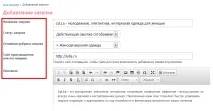
Далі заповнюємо поле «Опис закупівлі». Тут можна:
- описати постачальника та товар, який він продає (можна скопіювати текст із сайту постачальника, але краще зробити рерайт – переписати своїми словами, використовуючи фрази, за якими товар даної закупівлі шукають в інтернеті);
- написати відгуки про постачальника (можна переглянути на інших сайтах закупівель, на сайті постачальника);
- інформацію про можливий пересорт за кольором або розміром (заздалегідь обговоріть з постачальником це питання, зазвичай перед тим, як відправити замовлення, постачальник підтверджує наявність замовленого Вами товару або його частковоговідсутності, на цьому етапі можна проводити заміну товару)
- вказати інформацію про способи, вартість, терміни доставки (заздалегідь зв'язатися з транспортною компанією);
- інформацію про форму та розмір оплати (наприклад, оплата на картку Ощад. Банку протягом 2х днів після СТОПу закупівлі);
- Розмір організаційного збору (на розсуд організатора, найчастіше він однаковий для всіх закупівель конкретного сайту);
- обговорити можливість «пристрою» через сайт, якщо річ не підійшла чи не сподобалася (це трапляється рідко, але зазвичай такі речі одразу забирають).
можна залишити контакти для зв'язку з Організатором.
Наприкінці натискаємо «Зберегти».
Роз'яснення за 2 способами обліку доставки
У системі вартість доставки можна враховувати двома способами:
1) На замовлення (основний спосіб)
2) По кожному товару окремо (в основному використовується для іноземних закупівель).
У першому випадку доступні функції розподілу вартості доставки партії за 3-ма алгоритмами: порівну, пропорційно вартості, пропорційно кількості товарів. Вартість доставки задається в замовленні, і може бути відредагована на замовлення відразу.
У другому випадку вартість доставки можна задати на формі опису товару, або в редагуванні позиції замовлення для кожного товару.
Вартість доставки замовлення у такому разі = сумі вартості доставки кожного товару. Використовувати автоматичний розподіл вартості у такому разі не можна.
Зауважте, що при виборі першого способу - стовпець доставки в списку замовлень не відображається, т.к. доставка задається по всьому замовлення відразу, а при виборі другого способу - поле вартості доставки на замовлення - не доступне для редагування, т.к. підсумовується автоматично.
Вибрати, який спосіб буде використовуватися Організатор може у закупівлі на етапі її створення, за допомогою поля, показаного нижче:
Ви створили закупівлю, заповнили її опис, тепер потрібно заповнити каталог товарів.
Додавання товару
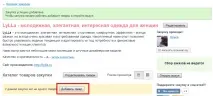
Щоб додати товар, натисніть на сторінці нової закупівлі кнопку «Додати товар».
Опис товару
Якісний змістовний заголовок привабить більше покупців з «Яндекса» та «Гугла».
Порада з пошукової оптимізації товару
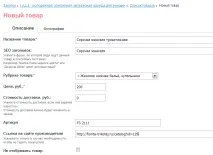
SEO заголовок, це фраза, за якою люди шукають даний товар в інтернеті, наприклад: джинси Колінс, червоний светр з оленями, шампунь без слс, колготки тілесні. Цей заголовок не відображається на сайті, але завдяки йому товар піднімається на більш високі рядки в пошукових системах.
Для заповнення SEO заголовка можна скористатися службою http://wordstat.yandex.ru, яка показує найчастіше використовувані фрази для пошуку даного товару, які можна використовувати для SEO заголовка.
Якщо ви зазначили в описі закупівлі «Основну рубрику закупівлі», ця ж рубрика буде автоматично вказана в «рубриці товару», але її можна змінити відповідно до вужчого призначення товару.
За «рубрикою товару» покупець швидше зорієнтується на сайті у виборі потрібної речі.
Вартість товару вкажіть як у прайс-листі, без націнок та організаційного збору.
Якщо організаційний збір фіксований, можна вказати, але, оскільки найчастіше це відсоток, сума орг. збору розраховуватиметься автоматично на кожен товар, виходячи з відсотка.
Вказуємо артикул із сайту постачальника (якщо він є). Артикул необхідний для оформлення заявки постачальнику.
Посилання на сайт виробника допомагаєпокупцю докладніше ознайомитись із товаром.
Якщо товар тимчасово відсутній на складі постачальника, або з інших причин замовлення не приймаються, можна поставити галочку в полі «Не відображати товар».
Додаємо параметри товару
Створюємо "Параметри" (якщо є). У полі "Назва параметра" пишемо колір, розмір, у полі "Значення параметра" перераховуємо розміри або кольори, по одному в стовпчик. Додаємо потрібну кількість параметрів за допомогою кнопки + Додати параметр.
Заповнюємо «Опис товару». Ви можете скопіювати його з сайту постачальника. Але краще зробити рерайт (переписати своїми словами, використовуючи фрази, якими товар шукають в інтернеті)
Натискаємо кнопку "Зберегти".
Завантажуємо фотографії
Можна завантажувати фотографії двома способами: «Завантажити з комп'ютера» або «Завантажити за посиланням».
Швидше завантажувати за посиланням, але якщо фотографії можуть стати Вам у нагоді, краще спочатку зберегти їх на комп'ютер, а потім завантажувати на сайт.
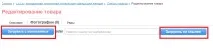
Щоб завантажити фото з комп'ютера, спочатку збережіть його на комп'ютері (правою кнопкою миші в контекстному меню «зберегти зображення як») з сайту постачальника, потім натиснувши на кнопку «Завантажити з комп'ютера», завантажуємо фото на сайт з того місця, куди воно було збережено на вашому комп'ютері.
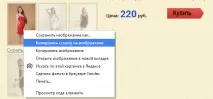
Щоб вставити фото за посиланням, на сайті виробника клацніть правою кнопкою миші по потрібній фотографії і в контекстному меню виберіть «Копіювати посилання на зображення». Вставте це посилання у поле «Завантажити за посиланням».
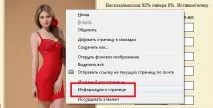
У контекстному меню вибрати "Інформація про сторінку", далі "Мультимедіа", і вибравши потрібне посилання, вставте її в поле "завантажити за посиланням".
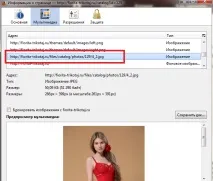
Завантаживши потрібну кількість фотографій, переходимона "Список товарів".
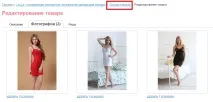
Додаємо необхідну кількість товарів вручну, у той же спосіб, або за допомогою «Завантаження з Excel». Зауважимо також, що у списку товарів є зручний пошук за артикулом/найменуванням.
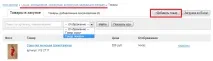
Таким чином, ми створили закупівлю, описали її, додали каталог товарів, але щоб почати приймати замовлення необхідно відкрити викуп.
Відкриваємо викуп закупівлі
Повертаємося на сторінку опису закупівлі, перейти можна за посиланням одразу зі «Списку товарів».
Для відкриття викупу натисніть на кнопку «Відкрити викуп» праворуч від опису закупівлі.
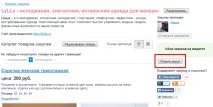
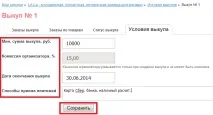
Заповнюємо всі параметри викупу, натискаємо "Зберегти".
Суму викупу вказує цілим числом без прогалин.
Дата закінчення закупівлі ставиться умовно, швидше за все її доведеться продовжити, якщо кількість товарів на мінімальну суму не збереться до терміну. Якщо закупівля безстрокова, дату закінчення викупу можна не вказувати.
У способах прийому платежів вкажіть всі зручні для Вас способи
Зберігаємо опис умов викупу.
Викуп успішно відкрито. Бажаємо якнайшвидшого збору замовлень!
Про те, як вести закупівлю та які бувають статуси викупів, Ви дізнаєтеся в наступній статті.