Створення зведеної таблиці у MS Excel ХР(2003)
10. Створити новий аркуш (пункт менюВставка ). Перейменувати Лист4 в аркуш під назвою"Форма замовлень". У пункті менюДані вибрати командуЗведена таблиця. ВідкриєтьсяМайстер зведених таблиць.
10.1.На кроці 1 Майстра встановити перемикачВигляд створюваного звіту у положенняЗведена таблиця.
10.2.На кроці 2 Майстра вказати діапазон, що містить вихідні дані. Для цього слід натиснути кнопку Огляд, відкрити лист Список замовлень та виділити таблицю "Список фірм-замовників" (рис.1.11).У діапазоні не допускаються імена стовпців в об'єднаних осередках.
Рисунок 1.11 – Крок 2 Майстри зведених таблиць та діаграм
10.3.На кроці 3 Майстра, вибрати місце розміщення таблиці на аркушіФорма замовлення та натиснути кнопкуМакет (рис.1.12). Відкриється діалогове вікноМайстер зведених таблиць і діаграм -макет (рис.1.13).
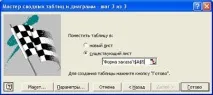
Рисунок 1.12 – Крок 3 Майстри зведених таблиць та діаграм
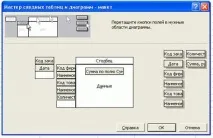
Малюнок 1.13 – Макет зведеної таблиці
10.4. У правій частині діалогового вікна макета є список назв полів (стовпців вибраної таблиці). Слід виконати такі операції (рис.1.13):
– в область з написом "Рядок " послідовно перетягнути поля "Код фірми", "Найменування фірми", "Код товару", "Найменування товару", "Кількість";
- в область з написом "Сторінка " перетягнути поля "Код замовлення" та "Дата замовлення";
– в область з написом "Дані " перетягнути поле "Сума, руб", дані з цього поля автоматично підсумовуватимуться;
– область з написом "Стовпець" у цьому прикладі не використовувалися.
Для зміни розташування полів слід перетягнути їх із однієї області вікна до іншої. Для тогощоб видалити поле, треба перетягнути його у праву частину діалогового вікна до списку полів.
10.5. Створивши потрібний макет, натиснути кнопкуOK, а потім кнопкуГотово (рис.1.14).
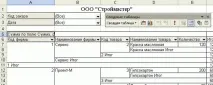
Малюнок 1.14 - Зведена таблиця з підсумками
10.6. Для фільтрації записів у зведеній таблиці слід розкрити поле зі списком та вибрати потрібне значення (рис.1.16).
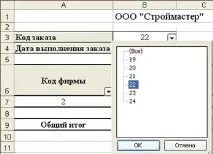
Малюнок 1.16 – Фільтрування зведеної таблиці за Кодом замовлення
У зведеній таблиці кожне поле можна використовуватиме фільтрації даних. Для фільтрації даних із кодом замовлення22 слід розкрити поле зі списком у рядку "Код замовлення", вибрати значення 22 ®ОК. Для фільтрації даних за найменуванням фірми розкрити список поля "Найменування фірми", вибрати значення АТ "Проект М" ®ОК.
10.7. Як правило, автоматично створена зведена таблиця містить проміжні підсумки, які захаращують таблицю. Наприклад, підсумки за полями "Код фірми", "Код товару" та ін (рис.1.14).
Щоб прибрати рядки з проміжними підсумками, треба послідовно двічі клацнутина ім'я кожного поля (крім поля Разом). У діалоговому вікніОбчислення поля зведеної таблиці кожного поля слід зазначити перемикачПідсумки ®Ні ®ОК (рис. 1.15).
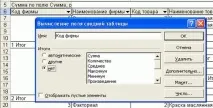
Рисунок 1.15 – Діалогове вікно Обчислення поля зведеної таблиці
Для зміни імені поля можна використовувати діалогове вікно Обчислення поля зведеної таблиці. Так, щоб перейменувати поле Дата, в полі з ім'ям "Дата виконання замовлення" слід ввести нове ім'я у відповідне поле діалогового вікна.
10.8. Для завершення створення зведеної таблиці за зразком (рис.1.2) вибрати на панелі інструментівЗведена таблиця кнопкуФорматзвіту. У діалоговому вікніАвтоформат, що відкрилося, серед зразків оформлення вибрати зразок з підписомНі. Вище таблиці додати напис ТОВ "Будмайстер", а нижче таблиці написи "Прийняв" та "Дата". У результаті отримаємо зведену таблицю як, показаному малюнку 1.17.
11. Для створення зведеної таблиці "Підсумкові замовлення" вставити в робочу книгу новий лист. Перейменувати Аркуш 5 в аркуш під назвоюФорма замовлень. Вибрати командуЗведена таблиця у пункті менюДані та повторити операції 10.1-10.8. Для зведеної таблиці в діалоговому вікніМайстер зведених таблиць і діаграм – макет для області "Рядок" вибрати поля "Код товару" та "Найменування фірми", а для області "Дані " поле "Сума, руб.". Забрати для вибраних полів проміжні підсумки. Для фільтрації вибрати зі списку у полі "Найменування фірми" запис ВАТ "Привіт". Загальний результат розраховується автоматично. Результат виконання показано малюнку 1.18.
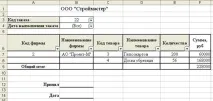
Малюнок 1.17 – Зведена таблиця "Форма замовлення" замовлення №22 у вигляді бланка
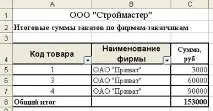
Малюнок 1.18 – Зведена таблиця "Підсумкові суми замовлень"
При зміні даних у вихідних таблицях дані у зведених таблицях також змінюються.