Створюємо образ системи або Резервне копіювання даних жорсткого диска, Вчимося встановлювати та
Вам колись доводилося встановлювати заново систему після декількох років використання? Всі ваші тонкі налаштування, встановлення всіх улюблених програм пропадали прахом. І скільки часу потрібно, щоб все заново встановити, налаштувати, розкласти ярлики, як вам звично. Часом на це йде не один день мук (не всі одразу згадаєш).
Щоб цього уникнути і запобігти витрачанню свого дорогоцінного часу, я рекомендую робити образ системного диска (або образ системи). Є дві популярні програми, які можуть це робити: Norton Ghost та Acronis True Image. Я віддаю перевагу останній, вона дешевша і вміє працювати з великою кількістю файлових систем. На ній і зупинимося.
Перше що потрібно зробити це завантажити та встановити Acronis True Image ТУТ.
Зупинимося безпосередньо зняття і відновлення образу системи, а чи не на резервному копіюванні даних (що програма теж вміє).
Acronis True Image зберігає посекторний образ диска чи розділу. Образ включає операційну систему, всі записи реєстру, встановлені драйвери, програми, файли даних та приховані системні області.
Образ розділу включає всі файли та папки (у тому числі приховані та системні файли), завантажувальний запис та таблицю розміщення файлів. Також він включає файли в кореневій папці та нульову доріжку жорсткого диска з головним завантажувальним записом (Master Boot Record, MBR).
Образ диска містить образи всіх розділів на диску, а також нульову доріжку з MBR.
Отже, у нас є чиста щойно встановлена налаштована система із встановленими драйверами всіх наших пристроїв та програмами, які нам потрібні. Отже, можна приступати до зняття ідеального образу системи.
Щоб зберегти образ системи, ми повинні бути в режимі розділу. Вибираємо розділна якому встановлена система (зазвичай це диск C). У місці збереження вказуємо розділ на який будемо зберігати наш образ (жорсткий диск має бути розділений хоча б на 2 розділи або потрібно ще один жорсткий диск для збереження). Також можна налаштуватиПараметри резервного копіювання :
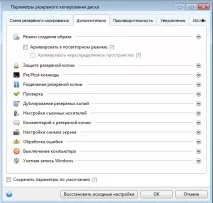
Зберігаємо зміни (тиснемо ОК) і повертаємось у попереднє вікно. Після завершення всіх налаштувань можна розпочати зняття образу натисканням кнопкиАрхівувати.
Також для майбутнього використання потрібно підготуватизавантажувальний носій (якщо система не завантажуватиметься взагалі). Для цього потрібно зайти доМайстер створення завантажувальних носіїв Acronis. Для цього потрібно чистий диск або інший носій, з якого може завантажитися комп'ютер, наприклад флешка або жорсткий диск USB.
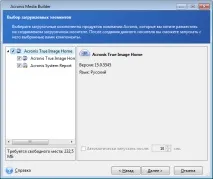
Далі вибираємо тип завантажувального носія:
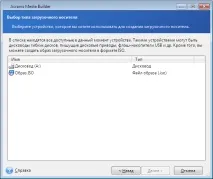
Якщо використовується флешка або жорсткий диск, вони повинні мати розділ відформатований (або бути відформатовані) в FAT16, FAT32 або NTFS. Після цього натискаємо кнопкуПриступити і чекаємо на завершення операції.
Також слід запам'ятати, що чим більше зайнято місця на вихідному розділі, тим довше триватиме процес і більше файл образу.
Якщо через деякий час у вас трапилися якісь неполадки або система впала, то тепер ви можете вдатися до відновлення системи. Її потрібно буде здійснювати із завантажувального носія.
Зайдіть у BIOS і налаштуйте завантаження із потрібного носія. Після цього підключіть цей носій або вставте завантажувальний диск. Завантажтеся з нього. Натискаємо кнопку відновлення:
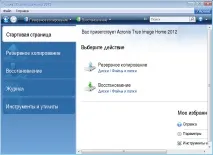
Вибираємо раніше створенийобраз системи (їх можна робити скільки завгодно).
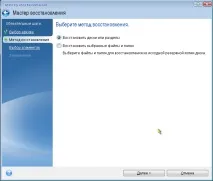
Вибираємо метод відновлення: відновити диски чи розділи:
На вкладці вибір елементів вибираємо диск C для відновлення на нього нашого образу (він повинен бути такого ж або більше розміру ніж вихідний).
Робимо всі необхідні налаштування і перевіряємо, чи все нас влаштовує, перевіривши зведені дані. Натискаємо кнопкуПриступити. Після завершення процесу відновлення перезавантажуємо комп'ютер (змінюємо порядок завантаження назад у BIOS) і у нас відновлена система!