Створюємо пензель користувача Пухирці у воді
За допомогою пензля, який ми створимо в даному уроці, ви можете додати бульбашки до водної поверхні або, наприклад, бульбашки повітря, що вмерзли в лід. Використання даної кисті для додавання бульбашок у лід показано в уроці створення крижаної поверхні.
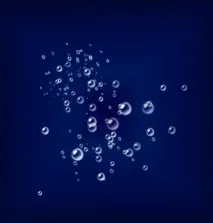
Ось як, буде виглядати робота кисті:
Створення основи пензля
Створюємо новий документ розміром 400 на 400 пікселів, заливаємо шар фону чорним кольором. Створюємо новий шар. По центру документа ставимо вертикальну та горизонтальну напрямні. Збільшуємо масштаб відображення документа до 300%.
Беремо інструмент "Овальна область", затискаємо клавіші Shift+Alt і від перехрестя напрямних створюємо кругле виділення діаметром приблизно 32 пікселі:
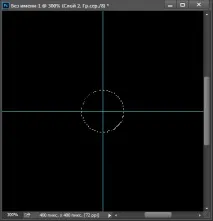
Ідемо Виділення --> Модифікація --> Розтушовка (Select --> Modify --> Feather), у вікні задаємо значення 1 піксель, натискаємо ОК.
Заливаємо виділення білим кольором (D, потім Ctrl+Delete), знімаємо виділення (Ctrl+D).
Створюємо ще одне виділення із центру, цього разу діаметром 22 пікселі, розтушовуємо на 1 піксель і натискаємо Delete. Результат:
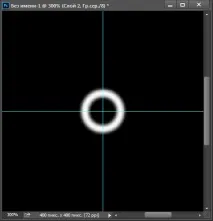
Зменшуємо непрозорість шару приблизно до 50 – 60%. Напрямні можна приховати (Ctrl+H).
Створюємо новий шар. Беремо круглу кисть, встановлюємо жорсткість 50%, діаметр 7 px і малюємо відблиск:
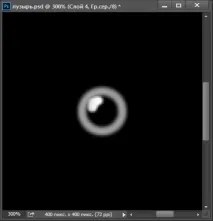
Намалюємо ще один відблиск. Зменшуємо непрозорість пензля до 10% і малюємо в правому нижньому сегменті кола, по самому колу потрібно зробити кілька невеликих мазків, щоб ця частина була яскравішою:
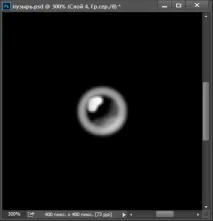
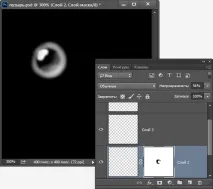
Наша бульбашка вийшла занадто геометрично правильною, що виглядає неприродно, давайте це виправимо. Переходимо на шар з колом,додаємо шар-маску, беремо чорну кисть діаметром 20 пікселів, жорсткістю 50%, непрозорість 50% і маскуємо коло у відблиску та в інших місцях:
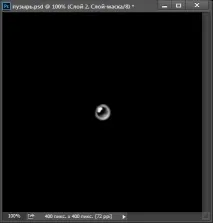
Робимо масштаб документа 100%, щоб краще побачити результат:
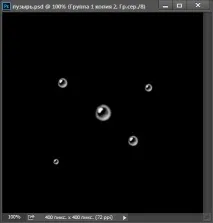
Якщо результат задовольняє, продовжимо. Згрупуйте всі шари, крім фонового. Дублюйте групу (Ctrl+J). Перемістіть копію та зменшіть за допомогою "Вільного трансформування". Повторіть ці дії кілька разів, щоб у Вас вийшло приблизно це:
Визначення пензля
Вимкніть видимість фонового шару та натисніть Ctrl+Shift+Alt+E, щоб усі видимі пікселі скопіювалися на новий шар. Натисніть Ctrl+I для інверсії кольору. Вимкніть видимість усіх груп. Ось що у Вас має вийти:
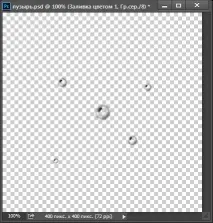
Це і буде основою нашого користувача пензля.
Для визначення пензля йдемо Редагування --> Визначити пензель (Edit --> Define Brush Preset), у вікні задайте ім'я та натисніть ОК.
Тепер ми можемо вибрати наш новий пензель у вікні вибору пензлів:
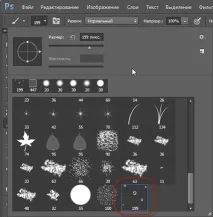
Але це ще не все. Для нормальної роботи нам треба задати пензля відповідні налаштування
Налаштування пензля
Відкриваємо панель пензлів, натиснувши F5 і задаємо "Інтервали" 31%:
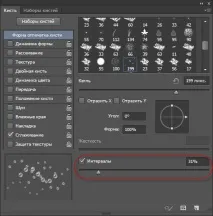
Далі задаємо налаштування, як показано на рисунках:
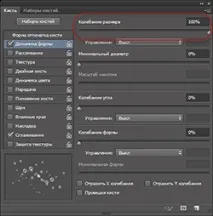
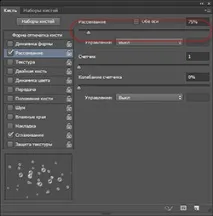
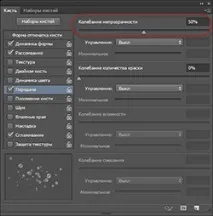
Результат роботи пензля:
Їли бульбашки вийшли блідими щодо фону, дублюйте шар із бульбашками і змініть режим його накладання на "Перекриття".