Створюємо появу та зникнення тексту у Фотошопі
У цьому уроці ми розглянемо, як можна створити анімацію появи та зникнення тексту у Фотошопі.
Складність: Середня
У цьому уроці ми розглянемо, як можна створити анімацію появи та зникнення тексту у Фотошопі.
Фінальний результат
Приступаємо до уроку Фотошопу
Найкраще вибирати якийсь жирний шрифт, на ньому ефект буде помітнішим. Для уроку я використовував шрифтGenocide RMX 2.
1. Створюємо документ з розмірами, наприклад350 х150 px, швиденько робимо тло чим завгодно: пензлями, фільтрами. Головне – красиво: ↓
2. Пишемо текст -Horizontal Type Tool (Інструмент 'Горизонтальний текст' / Клавіша 'T'): ↓
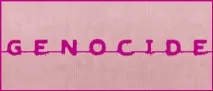
3. Розтеризуємо шар з текстом, потім копіюємо його і в панелі шарів робимо його верхнім. Знебарвлюємо (Image > Adjustments > Desaturate (Зображення > Налаштування > Знебарвлення / Поєднання клавіш 'Shift+Ctrl+U')). Скидаємо кольори на чорний та білий (Shift+D ). ЗатискаємоCtrl, і натискаємо лівою кнопкою миші на іконку шару впанелі шарів. Напис виділиться: ↓
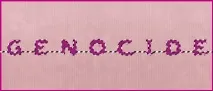
Тепер застосовуємо фільтрFilter > Render > Clouds (Фільтр > Рендеринг > Хмари) (напис має бути виділений). Потрібно, щоб на тексті, отриманому в результаті фільтрування основними кольорами, були темні відтінки: ↓
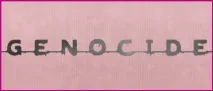
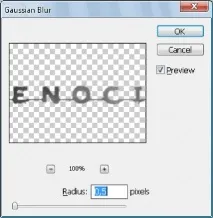
4. Тепер використовуємо фільтрFilter > Blur > Gaussian Blur (Фільтр > Розмиття > Розмиття по Гауссу), щоб трохи згладити краї зображення (при фільтруванні хмарами текст стає різким): ↓
5. Копіюємо отриманий текст4 рази (Layer > Duplicate Layer (Шар> Дублювати Шар / Поєднання клавіш 'Ctrl+J')). Називаємо всі шари так:1,2,3,4,5 (для зручності): ↓
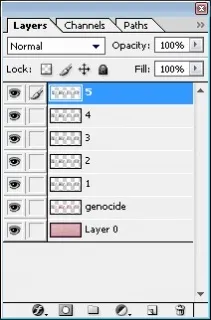
6. Тепер в панелі шарів - шарам1,2,3,4,5 ставимоOpacity (Непрозорість)50%, іBlend Mode (Режим накладання) -Multiply (Умноження).
7. Відключаємо шари5,4,3,2. На шарі1 йдемо уFilter > Sketch > Chrome (Фільтр > Ескіз > Хром), ставимоDetail (Деталізація) -2,Smoothness (Пом'якшення) -10.
8. Тепер із шарами2,3,4,5 повторюємо те саме, тільки на кожному новому шар параметрDetail (Деталізація) збільшуємо на2. Тобто на шарі2 цей параметр буде4, на шарі3 -6, на шарі4 -8, на шарі5 -10.
9. Переходимо у створення анімації (У деяких версіях це Фотошопа -ImageReady ), ну або залишаємося вPs і включаємо вікно анімації (дляCS3,Window &Amation (Вікно > Анімація), дляCS6 →CS6: Widnow > Timeline (Вікно > Шкала часу)).
10. Робимо анімацію. На першому кадрі має бути лише шар -Layer 0 (тобто бекграунд), на другому кадрі включаємо шарgenocide (Opacity (Непрозорість)20% ) ташар 1. На третьому кадріgenocide (Opacity (Непрозорість)40% ) ташар 2, на четвертому кадріgenocide (Opacity (Непрозорість)60% ) ташар 3, на п'ятому кадріgenocide (Opacity (Непрозорість )80% ) ташар 4, на шостому кадріgenocide (Opacity (Непрозорість)100% ) ішар 5,також у шостого кадру має бути затримка в1 секунду. Щоб текст зникав, робимо все те саме, але у зворотному порядку.