Створюємо шпалери для iOS 7самостійно
За заявами самої Apple, iOS 7 – найбільш успішна та масова система, встановлена на більш ніж 70% сумісних пристроїв. Не сперечатимемося, але скажемо прямо, оновлення вийшло далеко не однозначне. Що ж, залишимо спроби сварити дітище Джонні Айва – можливо, у збірці 7.1 всі огріхи одужають самі собою?
Гаразд, обговорювати та давати поради – справа не вдячна. Тому працюємо з тим, що маємо. Як багато хто, напевно, помітили, зовнішній вигляд, юзабіліті та комфорт сприйняття iOS 7 багато в чому залежить від тих шпалер, які встановлені на вашому робочому столі. Прозорість – ось де собака порився заритий. Якщо звернути трохи уважніше придивитися, то без особливих зусиль можна розглянути всю, так би мовити, суть шпалери. Більшість їх дуже абстрактні і є різнокольорові і змащені зображення.
До речі,Snapseed справді гарний у плані «витягування» фотографій на досить пристойний рівень. Захист від дурня тут цілком на рівні. А за наявності прямих рук можна взагалі отримати фотки відмінної якості.
Крок другий: Вибираємо саму невдалу фотографію. Не сумніваюся, що таких у кожного знайдеться валом. Але якщо ж у вашому альбомі зберігаються тільки найкращі зображення, для вас невеликий трюк - почніть розмахувати своїм девайсом з боку в бік (якщо це iPad будьте в тисячу разів акуратнішими!) і по можливості спробуйте захопити видошукачем щось яскраве. Пучок шнурів він комп'ютера, кружки з-під кави на робочому столі, розкидані по кімнаті шкарпетки або ... тиснемо кнопку спуску затвора і отримуємо на виході огидну, просто мерзенну по різкості фотографію. Саме ту, яку у звичайному житті неодмінно чекала б доля вирушити до кошика. Що ж, якщо ви маєте дуже невиразнеуявлення про жахливі зображення, прошу подивитися на мої власні.
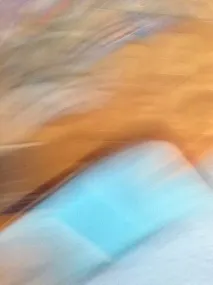
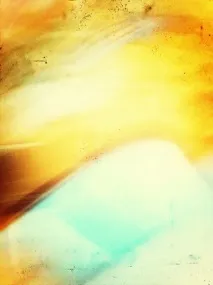
Згоден-згоден. Нічого не зрозуміло. Я вам розшифрую – у кадр потрапив килим, кримінальний кодекс та синя папка для документів та… Привиди? Брр…
Крок 3: Розпишу свої дії трохи докладніше, для більшої наочності. Перше, що я рекомендував би зробити, повернути зображення в різні боки. Подивіться, як воно буде виглядати в горизонтальному положенні або вгору скибочками, наприклад. Фантазуйте! Зробивши невеликий свайп вгору або внизу, під вашим пальцем з'явиться стовпчик з налаштуваннями балансу білого, різкості, насиченості та деяких регулювань. Проявіть весь свій креатив і тут, затемнивши або висвітлюючи певні ділянки вашої роботи. Спробуйте погратись з «Розмиттям», це створить ефект, який на професійному сленгу називається «боке». Ну, чи говорячи по-нашому, «фотка замилиться».
Все залежить від ваших уподобань.
Також особисто мені сподобалася опція Retrolux, за її допомогою ви зможете поностальгувати за фотоапаратами Polaroid. Виберіть цю сцену і кілька разів "тапайте" на перехрещені стрілки. Виберіть будь-яку «композицію», що сподобалася.
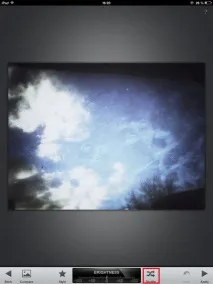
Задовольнившись і награвшись вдосталь, натискаємо на кнопку Save, вона збереже ваш шедевр у «Фотографіях», створивши спеціальний альбом з однойменною назвою.
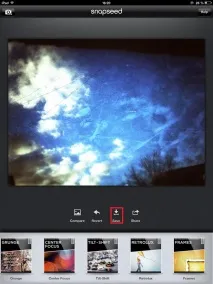
Тепер, коли ви пройшли п'ятихвилинний курс художника-абстракціоніста, то сміливо можете брати участь у виставках і торгувати своїми нетлінками. Жартую, звісно. Просто подорожуємо в «Налаштування» і встановлюємо в розділі «Шпалери та яскравість» зображення, що вийшло.
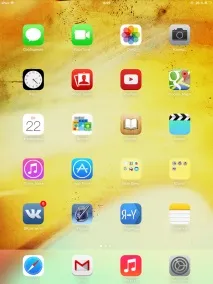
На мій погляд, виглядає дуже непогано. Виходить, що жарт про художника – зовсім не жарт?