Створюємо стильні векторні портрети в Adobe Illustrator (Частина 2)
Пропонуємо до вашої уваги другу частину відмінного туторіалу від Eelco van den Berg – з ним ви швидко навчитеся робити класні векторні портрети.
Крок 8
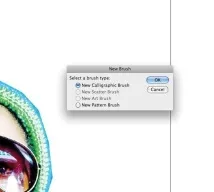
На панелі пензлів виберіть опцію New Brush. Далі – New Каліграфічне Brush та натисніть OK. Перейменуйте її як основний пензель і встановіть діаметр 1, а кут 0 . Виберіть Cmd/Ctrl+B – щоб активувати пензель, використовуючи чорний колір ходу та без заливки.
Крок 9
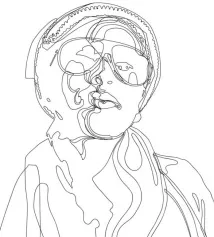
Тепер настав час, щоб розпочати трасування фотографії. Використовуйте щітку для неправильних форм та інструмент Pen – для більш геометричних форм. Почніть намічаючи основні форми. Це виглядатиме дещо хаотично, як тільки ви закінчите, але повірте – це нормально. Почніть із шару Posterize та перейдіть до інших шарів – якщо хочете додати більше деталей.
Крок 10
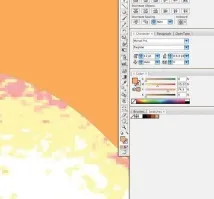
Переконайтеся, що форми з'єднані (за допомогою Cmd/Ctrl+J). Тепер ви можете почати заповнювати їх – за допомогою інструменту Eyedropper – щоб вибрати кольори з шару Posterize (ви також можете зберігати їх в панелі Swatches). Якщо деякі форми перекривають один одного, скопіюйте та виберіть форми, які потрібно розділити, а потім перейти до панелі Pathfinder (Cmd/Ctrl + Shift+F9) і натисніть Divide. Розгрупуйте їх (Cmd/Ctrl+Shift+G) та видаліть частини, які вам не потрібні. Не забудьте згрупувати їх знову після цього (Cmd/Ctrl+G).
Крок 11
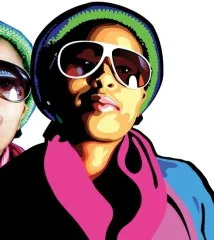
Тепер поверніться до шару Contrast (і до шару Levels теж, якщо ви його створили) – щоб вибрати більше деталей. Після цього, спробуйте пограти з квітами – використання градієнтів робить фінальний результат тоншим та надає приємного ефекту живопису.
Крок 12
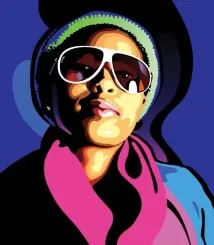
Створіть новий шар під назвоюBackground і намалюйте прямокутник розміру документа і зробіть, наприклад, темно-синього кольору, щоб обличчя більше виділялося. Крім того, зробіть кілька простих рідких форм з Basic Brush – щоб композиція була динамічнішою.
Відкрийте raster.eps і розташуйте об'єкт над зеленим кінцем. Виберіть обидві кінці та растровий елемент, продублюйте їх та перетягніть результат за край документа. Принесіть його вперед (Cmd/Ctrl+Shift+) з растровим над кінцем. Натисніть кнопку Crop на панелі Pathfinder. Поєднайте результат з першим растровим елементом (використовуйте Smart Guides, щоб зрозуміти як), а потім видалити перший елемент. Тепер у вас є заливка, яка надає більше текстури.
Крок 13
Для того, щоб закінчити вашу роботу, створіть новий шар під назвою Mask – щоб використовувати його як свого роду картинну рамку. За допомогою інструмента Rectangle перетягніть виділення на полотно. Перетягніть інший прямокутник більшого розміру, ніж ваше полотно. Виберіть обидва та натисніть правою кнопкою миші на Compound Path. Зробіть цей білим та заблокуйте шар.
Виберіть Object> Path> Offset Path, щоб акцентувати наприклад, сонцезахисні окуляри – якщо вони є на фото – значення має бути 1 мм. Виберіть Preview, щоб переглянути – як це працює. Для того, щоб додати додаткову лінію всередині, створіть ще одну зі зміщенням -1mm. Зверніть увагу, що це контур, а додаткова форма.
Крок 14
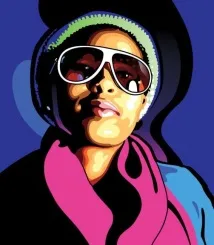
Видаліть шар "Mask" та інші, які ви перенесли з Photoshop. У меню панелі Layers виберіть Flatten Artwork. Виділіть всі елементи (Cmd/Ctrl+A) та згрупуйте їх (Cmd/Ctrl+G). Перетягніть прямокутник точно на полотно і переконайтеся, що він знаходиться над усіма згрупованими.частин на полотні. Виберіть знову (Cmd/Ctrl + A) і натисніть Cmd/Ctrl + 7. Тепер ви зробили відсічну маску вашої роботи, показуючи тільки те, що знаходиться в межах полотна. Ваш векторний портрет завершено.