Symbol Sprayer Tool — Навігатор інструментів Illustrator
Symbol Sprayer Tool (Розпилення символів). Клавіші швидкого виклику ‹Shift›+‹S›.
Призначена для хаотичного розподілу копій оригіналу символу.
Для того, щоб інструмент спрацював, необхідно вибрати потрібний символ в панелі Symbols. (Якщо ви не можете знайти таку панель у своїй робочій області, то викликати її можна командою Window->Symbols або натисканням клавіш ‹Shift›+‹Ctrl›+‹F11›)
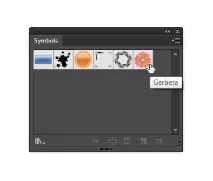
Після вибору потрібного зразка затисніть ліву кнопку миші та переміщуйте курсор миші екраном.
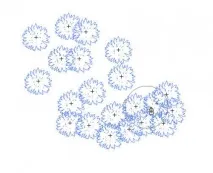
Інструмент Symbol Sprayer Tool створює сукупність символів, яка сприймається та обробляється ілюстратором як єдиний об'єкт.
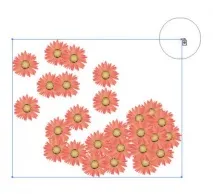
Якщо ви хочете додати не сукупність символів, а один зразок або точно вказувати розташування копій, то розставляєте символи в потрібних місцях одинарними клацаннями лівої кнопки миші.
Для того, щоб додати копії символів у цю сукупність, її необхідно виділити інструментом Selection Tool ‹V›, потім вибрати символ в панелі Symbols, знову затиснути ліву кнопку миші і переміщати курсор.
У цю сукупність можна додавати копії та інших символів. Для цього в панелі Symbols потрібно вибрати екземпляр потрібного символу і так само, лівою кнопкою миші, додати копії.
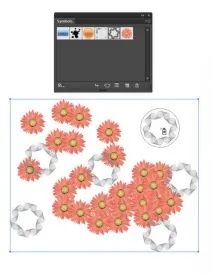
Для видалення копій символів із сукупності знову виділіть її інструментом Selection Tool ‹V›, потім візьміть Symbol Sprayer Tool, затисніть ‹Alt›, клацніть лівою кнопкою миші в місці, де потрібно видаляти копії та переміщуйте курсор миші по виділеній сукупності або клацніть видалення копій символів по одному.
Якщо в сукупності є копії кількох символів, при затиснутій клавіші ‹Alt› видалятимуться тільки копіїсимволу, вибраного на панелі Symbols.
Щоб викликати вікно налаштувань інструмента Symbol Sprayer Tool, двічі клацніть лівою кнопкою миші на його іконці в панелі інструментів. З'явиться віконце налаштувань, яке дозволяє встановлювати налаштування не тільки для Symbol Sprayer Tool, а одночасно для всіх інструментів групи для роботи із символами:
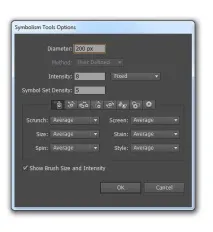
Diameter - діаметр пензля інструменту. Впливає на сферу впливу Symbol Sprayer Tool. (Швидкі клавіші для зміни розміру пензля без виклику налаштувань: ‹[› зменшити діаметр та ‹]› — збільшити діаметр)
Intensity - інтенсивність дії. Чим вище цифра, тим швидше з'являтимуться (або зникатимуть) копії символів при використанні Symbol Sprayer Tool.
Якщо у вас є планшет, то ви можете змінити фіксоване значення інтенсивності інструменту залежність інтенсивності від способу впливу на перо планшета:
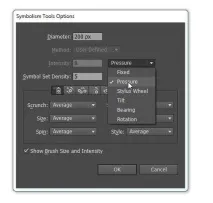
Pressure (натискання), Stylus Wheel (обертання коліщатка стілусу), Tilt (нахил пера), Bearing (напрямок пера при його нахилі), Rotation (оберта пера навколо своєї осі).
Symbol Set Density - щільність копій символів.
Далі йде розділ для налаштувань символів, що додаються в наявну сукупність.
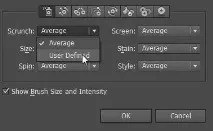
Кожна копія символу в сукупності, над якою вже працювали раніше, може мати власні Scrunch (щільність), Size (розмір), Spin (напрямок), Screen (прозорість), Stain (насиченість забарвлення), Style (стиль). За зміну кожної з цих налаштувань відповідає власний інструмент групи для роботи з символами.
Якщо сукупність тільки створюється або не модифікується після створення, то ці налаштування ні на що не впливають, але якщо сукупність символів була змінена іншими інструментами, тоілюстратору необхідно «знати», щоб ці параметри були середніми для новостворюваних копій, або додавати символи з бібліотеки з налаштуваннями «за замовчуванням».
Для кожної з налаштувань можна вибрати 2 методи: Averange — усереднювати налаштування для нової копії та User Defined — додавати копію зі значеннями налаштування за замовчуванням.