TaoJet - Центр підтримки
/templates/beez3/index.php
Розберемо пристрійФайлового менеджера TimeWeb.
Файловий менеджер TimeWeb створений для зручної роботи
Для початку заходимо в Панель управління та знаходимо розділ Файловий менеджер.
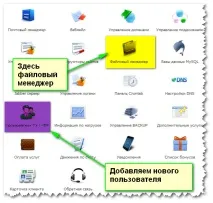
Файловий менеджер у Панелі Управління TimeWeb
Зовнішній вигляд розділу Файловий менеджер
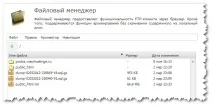
Зовнішній вигляд файлового менеджера TimeWeb
Перші дві папки - це папка піддомену та основного домену (public_html). На решту трьох файлів не звертайте уваги, це архіви баз даних та вмісту блогу, підготовлені до скачування на жорсткий диск.
Робота з папками проста: клацаєте по папці - вона відкривається, по зеленій стрілочці - повертаєтеся на ступінь назад.
Пункти меню Файлового менеджера Таймвеб
Пункт меню - Файл -. Звідси можна створювати нові файли, папки, редагувати та перейменовувати їх, а також завантажувати файли з жорсткого диска комп'ютера. Плюс, можна встановити права на папки для різних груп користувачів і встановити паролі на директорії.
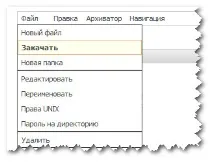
Пункти меню ФМ TimeWeb Файл
П ункт меню - Виправлення -. Інструмент для роботи із файлами.
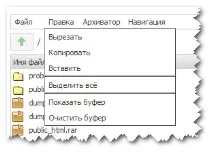
Пункти меню ФМ TimeWeb Правка
П ункт меню - Архіватор -. Важливий інструмент. Тут ви можете архівувати будь-який файл або папку без завантаження, при цьому архів ляже в корінь сайту і можна завантажити через FTP-клієнт. Або запакувати файл та завантажити на жорсткий диск. Підходить для файлів. Папка public_html у такий спосіб не скачається, тільки через FTP-клієнт.
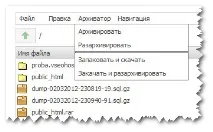
Пункти меню ФМ TimeWeb Архіватор
Пункт меню - Навігація -. Звичайний навігаційний інструмент.
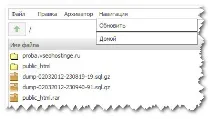
Пункти меню ФМTimeWeb Навігація
Що вміє Файловий менеджер TimeWeb?
Файловий менеджер замінює собою FTP-клієнт, який працює прямо з браузера. Не потрібно налаштовувати зв'язок локального диска та сховища файлів на сервері хостинг-компанії. Все вже пов'язано. Доситьзручна робота з файлами.
Також ФМ виконує архівування папок і файлів. Готові архіви він складає кореневу папку. Правда, завантажити на комп'ютер великі архіви із застосуванням Файлового менеджера не вийде, доведеться підключати FTP.
Як легко і просто створити порожній файл .txt у ФМ TimeWeb. Порада
Так от, не потрібно створювати окремий файл і потім його завантажувати на сервер. У ФМ Таймвеб все це робиться простіше. Відкрийте Файловий менеджер у папці, куди потрібно помістити файл .txt
Зайдіть в меню - Файл - Новий файл -. Відкриється таке віконце. У нього скопіпастіть назву файлу і натисніть Ок - Все! Файл з потрібною назвою вже розміщено на сервері TimeWeb.
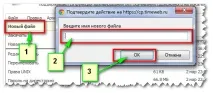
Порожній файл .txt за 3 кроки
Заводимо нового користувача ПУ/FTP. Порада
Клацаємо по кнопці - Додати користувача Панелі Управління -.
Заводимо нового користувача FTP
Додаємо Ім'я користувача та пароль. ПІБ за бажанням, цей пункт стане в нагоді, якщо ви делегуєте будь-які функції іншим людям. Так-так, сподіваюся колись наші блоги стануть цілими підприємствами і за різні функції відповідатимуть різні люди.
З тавим галочки в чек-боксах з дозволу доступу. Клацніть у них і ви переконаєтеся, що доступ може бути дуже тонко налаштований під різних людей. Так як у цьому випадку це мій блог, я ставлю собі дозвіл на все.
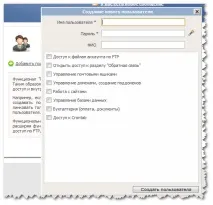
Створення користувача ПУ/FTP у TimeWeb
Натискаємо кнопку - Створити користувача -. Всі!Зручна робота з файлами забезпечена.
Редагування шаблону з адмінки сайту:
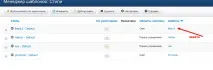
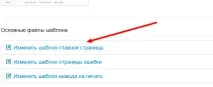
Далі потрібно змінити html код шаблону.
Рекомендуємо зробити резервну копію та/або бекап.
Для зміни інформації, що знаходиться в шаблоні сайту, вам потрібно відредагувати його.
/templates/beez3/index.php
Розберемо пристрійФайлового менеджера TimeWeb.
Файловий менеджер TimeWeb створений для зручної роботи
Для початку заходимо в Панель управління та знаходимо розділ Файловий менеджер.
Файловий менеджер у Панелі Управління TimeWeb
Зовнішній вигляд розділу Файловий менеджер
Зовнішній вигляд файлового менеджера TimeWeb
Перші дві папки - це папка піддомену та основного домену (public_html). На решту трьох файлів не звертайте уваги, це архіви баз даних та вмісту блогу, підготовлені до скачування на жорсткий диск.
Робота з папками проста: клацаєте по папці - вона відкривається, по зеленій стрілочці - повертаєтеся на ступінь назад.
Пункти меню Файлового менеджера Таймвеб
Пункт меню - Файл -. Звідси можна створювати нові файли, папки, редагувати та перейменовувати їх, а також завантажувати файли з жорсткого диска комп'ютера. Плюс, можна встановити права на папки для різних груп користувачів і встановити паролі на директорії.
Пункти меню ФМ TimeWeb Файл
П ункт меню - Виправлення -. Інструмент для роботи із файлами.
Пункти меню ФМ TimeWeb Правка
П ункт меню - Архіватор -. Важливий інструмент. Тут ви можете архівувати будь-який файл або папку без завантаження, при цьому архів ляже в корінь сайту і можна завантажити через FTP-клієнт. Або запакуватифайл та завантажити на жорсткий диск. Підходить для файлів. Папка public_html у такий спосіб не скачається, тільки через FTP-клієнт.
Пункти меню ФМ TimeWeb Архіватор
Пункт меню - Навігація -. Звичайний навігаційний інструмент.
Пункти меню ФМ TimeWeb Навігація
Що вміє Файловий менеджер TimeWeb?
Файловий менеджер замінює собою FTP-клієнт, який працює прямо з браузера. Не потрібно налаштовувати зв'язок локального диска та сховища файлів на сервері хостинг-компанії. Все вже пов'язано. Доситьзручна робота з файлами.
Також ФМ виконує архівування папок і файлів. Готові архіви він складає кореневу папку. Правда, завантажити на комп'ютер великі архіви із застосуванням Файлового менеджера не вийде, доведеться підключати FTP.
Як легко і просто створити порожній файл .txt у ФМ TimeWeb. Порада
Так от, не потрібно створювати окремий файл і потім його завантажувати на сервер. У ФМ Таймвеб все це робиться простіше. Відкрийте Файловий менеджер у папці, куди потрібно помістити файл .txt
Зайдіть в меню - Файл - Новий файл -. Відкриється таке віконце. У нього скопіпастіть назву файлу і натисніть Ок - Все! Файл з потрібною назвою вже розміщено на сервері TimeWeb.
Порожній файл .txt за 3 кроки
Заводимо нового користувача ПУ/FTP. Порада
Клацаємо по кнопці - Додати користувача Панелі Управління -.
Заводимо нового користувача FTP
Додаємо Ім'я користувача та пароль. ПІБ за бажанням, цей пункт стане в нагоді, якщо ви делегуєте будь-які функції іншим людям. Так-так, сподіваюся колись наші блоги стануть цілими підприємствами і за різні функції відповідатимуть різні люди.
З тавим галочки в чек-боксах з дозволу доступу.Клацніть у них і ви переконаєтеся, що доступ може бути дуже тонко налаштований під різних людей. Так як у цьому випадку це мій блог, я ставлю собі дозвіл на все.
Створення користувача ПУ/FTP у TimeWeb
Натискаємо кнопку - Створити користувача -. Всі!Зручна робота з файлами забезпечена.