Team Speak
Team Speak. Гайд у картинках.
Вже сотню разів доводилося пояснювати як і що, тому для економії свого часу розповім усе письмово.
1. Встановлення та підключення
Що таке Team Speak (ТС)?
Це програма для голосового спілкування груп людей через Інтернет. Нічне на зразок IRC, лише голосом.
Де завантажити ТС?
Для тих хто не розуміє англійською:
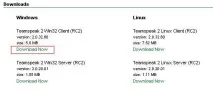
Як встановити ТС?
Також як і переважна більшість інших програм – запустити завантажений файл, та натискати кнопки «Next». Із цим справлялися всі, тому докладніше не буду.
Скільки трафіку жере ТЗ?
Небагато. У цифрах: якщо коштує кодек із бітрейтом 12.3 кбіта, то за 1 хвилину безперервної розмови одну людину споживається приблизно 100 кілобайт. За годину безперервної мови з таким кодеком - 6 мегабайт. За ГВ приблизно стільки й піде. Якщо кодек з більшим бітрейтом - споживання трафіку більше, але навіть із максимальним бітрейтом (25.9 кбіт) трафіку жере досить небагато. Як показали підрахунки, ТЗ жере в півтора-два рази менше трафіку ніж РВ.
Як налаштувати ТС?
Ось це місце викликає велику кількість питань. Так, спочатку доведеться трошки повозитися, але потім все працюватиме з двох кліків.
Для початку треба запустити ТЗ. Буде показано приблизно наступне вікно (тут і далі картинки клікабельні):
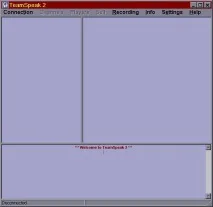
Для початку ліземо в «Connection-Connect» (картинка). З'явиться наступне вікно:
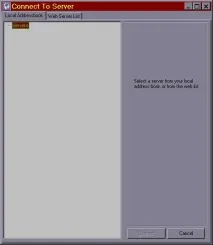
У зоні зліва натискаємо праву кнопку миші та вибираємо пункт «Add Server» (картинка). Створиться новий запис у записнику. Тепер її треба заповнити. Натискаючи на новий запис, у правому стовпці з'являться параметри цього запису. Тепер по порядку, що куди потрібноубити:
Примітка:нік ілогін це різні речі, і не повинні збігатися. Нік можна змінити будь-якої миті, а логін залишається тим самим. Якщо ви захочете поміняти нік - новийобліковий запис реєструвати НЕ СЛІД. Потрібно просто помінятинік. Зображення, на якому показано куди вписувати нік, наведено вище.
- Можна, хоч і не обов'язково, відразу вказати канал, на який ви хочете зайти. (Вписувати в місці, вказаному на зображенні) Якщо нічого не вписувати, ви потрапите в канал за замовчуванням.
Після того, як все зроблено, натискаєте кнопку "Connect". Якщо в налаштуваннях нічого не наплутано, сервер працює, і з підключенням до інтернету все гаразд, незабаром встановиться з'єднання з сервером. Можна "Connect" не тиснути, а прочитати наступний пост, щоб налаштувати параметри звуку заздалегідь.
Переміщатися між каналами – подвійний клік на назву каналу.
2. Налаштування звуку.
Якщо у вас немає мікрофона, але ви збираєтеся його придбати, рекомендується використовувати окремий мікрофон, щоб він лежав на столі. Мікрофони в навушниках здебільшого дуже погані.
Для того щоб вас було чути, і звуки, що видаються вами, не заважали необхідно налаштувати мікрофон. Через те, що переважна більшість входить вперше з кривими налаштуваннями, більшість каналів модеруються. Це означає, що в таких каналах можна говорити тільки якщо у вас є голос (voice). При виявленні кривих налаштувань у когось оператори каналу віднімуть право голосу. Тому якщо раптом у вас забрали голос (при цьому пролунає звукове повідомлення "Voice status revoked") не слід ображатися. Напевно, це через те, що щось у ваших налаштуваннях щось невірно. Найчастіше голос забирають через «зворотний зв'язок» — голосінших учасників або звуки, що видаються вашим комп'ютером, вловлюються мікрофоном, і посилаються в канал. Часто, забираючи voice, залишають право auto voice. Тому якщо ви знайдете та виправите причину, через яку у вас відібрали голос, перезайдіть на сервер. Голос повернеться автоматично.
Отже, налаштування. Складаються з двох частин: налаштування тимспіку та налаштування windows.
Налаштування тимспіку
Зайдіть в "Settings->Sound Input/Output Settings" (картинка). З'явиться наступне меню:
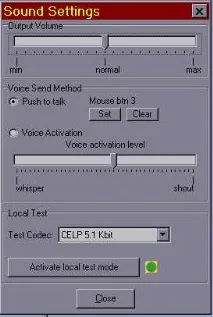
Найвищий важіль - "output volume". Він визначає гучність звуку, що виводиться тимспіком. Лівіше тихіше, правіше відповідно голосніше. Зазвичай чіпати його не треба, нехай лишається посередині.
Далі йде вибір способу активації мікрофона. Є два варіанта:
- Voice activation — активація голосом (не рекомендується вмикати ). ТС передаватиме сигнал з вашого мікрофона при перевищенні загальної його гучності деякого порога (встановлюється важелем нижче). Тобто якщо ви мовчите – мікрофон вимкнено. Ви кажете - він включений. Спосіб зручний, але має ряд мінусів. Його можна використовувати тільки якщо ви користуєтеся навушниками, а не колонками. Далі мікрофон включатиметься не тільки від голосу, а й від сторонніх шумів - машин, що проїжджають повз вікно, набору тексту на клавіатурі, голосів за спиною і т.д. Звичайно це налаштовується чутливістю включення, але якщо у вас довкола не дотримується тиша - цей спосіб у будь-якому випадку не для вас.
- "Push to talk". Активація натискання клавіші (рекомендований метод ). Щоб активувати мікрофон, натисніть клавішу. Тиснете клавішу — мікрофон увімкнено. Не тиснете - вимкнено. Мінус – треба натискати на клавішу. Але при цьому виходить повний контроль за станом мікрофона. Слідвибрати цей метод включення, поставивши галочку у відповідному місці, потім натиснути кнопку «set», а потім клавішу, яку хочеться використовувати для включення. Можна використовувати клавіші на клавіатурі, так і на мишці. Але не можна використовувати комбінацію клавіш. Рекомендую використовувати бічну клавішу мишки (якщо у вас миша має такі кнопки, звичайно). Деякі використовують ліву клавішу CTRL.
Якщо вас нервують звуки, що видаються самим тимспіком, їх можна зробити тихіше або відключити. Для цього слід зайти в "Settings->Options" (картинка), і вибрати вкладку "Sound Notifications". З'явиться наступне меню:
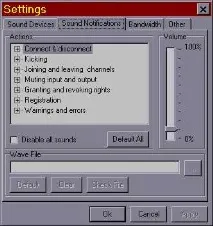
Там є важіль, підписаний Volume. Він відповідає за гучність повідомлень тимспіку. Чим нижче – тим тихіше. А якщо звуки хочеться зовсім відключити – слід поставити галочку у пункту Disable all sounds.
Налаштування windows
Зайдіть до панелі керування та виберіть «звук та мультимедіа» («sound and multimedia»). Там виберіть вкладку "Аудіо" ("Audio"), воно виглядає приблизно так:
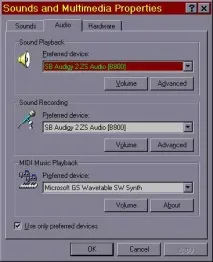
Там слід переконатися, що у виборі пристроїв для запису звуку вибрано саме те, до якого підключено мікрофон (зображення). Тепер можна натиснути кнопку "ОК", щоб закрити вікно налаштувань.
Далі запускаємо мікшер. Подвійним кліком по іконці звуку поряд з годинником, або в «пуск-виконати» (start-run) набратиsndvol32 (картинка) і вибрати ОК. Мікшер виглядає приблизно так:
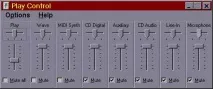
У мікшері слід вибрати пункт меню "опції-властивості" ("options->properties") (картинка). З'явиться щось таке:
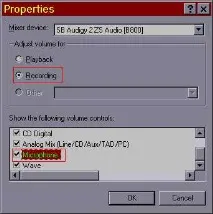
Там слід вибрати пункт "Запис" ("Recording"), і поставити галочки у виборі знизу. Бажано всі галочки. Натиснути "ОК". Вікно мікшера зміниться наприблизно таке:
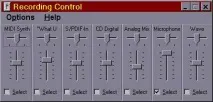
У цьому віконці необхідно поставити галочку під важелем, який відповідає за мікрофон.Всі інші галочки необхідно зняти. Відразу важелем можна регулювати чутливість мікрофона. Залежно від моделі та відстані до нього вона може бути різною.
3. Реєстрація та інше
Навіщо потрібна реєстрація? Вона потрібна для того, щоб сервер пам'ятав видані права. Усі права дані зареєстрованому користувачеві зберігаються після перезаходу на сервер. Чи не зареєстрований, природно, все втрачає. Для реєстрації слід вибрати пункт меню "Self->Register With Server" (картинка). Якщо цей пункт «сірий» і не вибирається, це означає, що у вас немає прав на реєстрацію, або ви вже зайшли як зареєстрований користувач. Щоб отримати права, їх слід попросити у будь-якого користувача з правами адміністратора сервера.
З'явиться таке віконце:
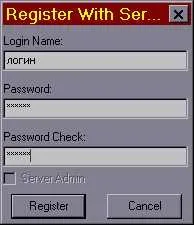
У цьому віконці слід набрати (згори вниз)логін, під яким ви хочете зареєструватися,пароль для цього логіну тапідтвердження пароля (той самий пароль ще раз). Всі ці параметри можуть бути довільними, на вашу думку. Головне, щоб пароль і підтвердження збігалися. Після введення параметрів натискаємо кнопку «Register». Якщо все правильно, то обліковий запис створиться. Але може виникнути помилка, наприклад, якщо вказаний логін вже був зареєстрований. Повторіть ще раз, але з іншим логіном.
Примітка:нік ілогін це різні речі, і не повинні збігатися. Нік можна змінити будь-якої миті, а логін залишається тим самим. Якщо ви захочете поміняти нік - новийобліковий запис реєструвати НЕ СЛІД. Потрібно просто помінятинік.
У списку користувачів після іменікористувача в дужках пишуться абревіатури його глобальних прапорів:
- R - Registered - Зареєстрований користувач;
- U — Незареєстрований користувач
- SA - Server Administrator - адміністратор сервера.
Далі пишуться привілеї цього користувача на тому каналі, де він знаходиться:
- CA - Channel Admin - адміністратор каналу;
- AO - Auto-Ops - автоматичне отримання права "оператор каналу";
- O - Ops - оператор каналу;
- AV – Auto-Voice – автоматичне отримання голосу на каналі;
- V - Voice - право голосу на каналі.
Зліва від імені користувача малюється іконка, що відображає атрибути цього користувача. Зазвичай це зелений чи червоний кружечок. Червоний означає, що це користувач «Channel Comander», тобто. може чути те, що вимовляється в "командирський чат" (це чат поза обмеженням каналів. Його чують усі "channel commander"'и, в якому каналі вони б не знаходилися). Зелений означає, що командирський чат цей користувач не чує.
Яскравий колір кружечка означає, що мікрофон у даного користувача активний. Тьмяний — відповідно ні.
У списку каналів, після назв каналів у дужках пишуться абревіатури прапорів каналу:
- R - Зареєстрований канал. Цей канал зберігатиметься навіть без користувачів у ньому.
- U — Незареєстрований канал. Автоматично видаляється, як тільки користувачів у ньому не стане.
- P — Закритий канал. Для доступу до нього потрібно знати пароль каналу.
- S - Можливість субканалів. Субканал - це канал у каналі, що зберігає всі властивості батьківського каналу. Користувачі кожного субканалу чують лише один одного, і їхня мова також не виходить за межісубканалу.
- M - Модерований канал. Говорити в ньому можуть лише ті, хто має права голосу.Щоб попросити голос на модерованому каналі, слід вибрати в меню Self->Request Voice.
- D — Канал за замовчуванням, до нього потрапляють користувачі, у яких не вказаний (або вказаний неправильно) канал, до якого вони хочуть потрапити.