Телеграфи Інтернету – Instant messengers
Ліцензійна політика «1С» забезпечує користувачам незалежну масштабованість – за функціоналом прикладних рішень та клієнтськими робочими місцями. Щоб розширити функціональні можливості використовуваної системи, потрібно придбати нові програми. Якщо збільшується кількість робочих місць, необхідно придбати додаткові клієнтські ліцензії. Можливий апгрейд ліцензій. Зазвичай постачання ПЗ здійснюється з програмним захистом. За більш високою ціною можна придбати програмне забезпечення з апаратним ключем захисту (USB). Ліцензійна політика «1С» забезпечує користувачам незалежну масштабованість – за функціоналом прикладних рішень та клієнтськими робочими місцями. Серверні ліцензії необхідні для запуску кластера сервера «1С:Підприємство». Можуть бути 32-розрядними або 64-розрядними. При цьому ліцензія на 64-розрядний сервер дозволяє використовувати і 32-розрядні робочі процеси. Серверні та клієнтські ліцензії "Microsoft SQL Server 2012 для 1С:Підприємство 8" поставляються окремо від серверних та клієнтських ліцензій "1С:Підприємство 8". Для користувачів, які мають ліцензії "1С:Підприємство 8", купівля спільних продуктів цієї лінійки є оптимальним варіантом, щоб: - перейти з файл-серверної версії на клієнт-серверну версію "1С:Підприємство 8" на базі Microsoft SQL; - оновити більш ранню версію (2000/2005/2008/2008R2) Microsoft SQL Server до версії Microsoft SQL 2012/2014 Перейти до розділу 1С |
| QIP |
| Автор Сергій Вальковський |
Телеграфи Інтернету – Instant messengersЧастина 2. QIP.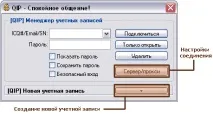 Якщо ви позначите режим «Показатипароль», то він не буде прихований під час першого введення. Це дозволяє контролювати правильність введення пароля. При наступних запусках збережений пароль буде прихований зірочками у будь-якому випадку. Пароль можна зберегти, позначивши відповідний пункт, якщо ви плануєте використовувати QIP, наприклад, на домашньому комп'ютері і немає необхідності вводити його щоразу. Якщо QIP стартує вже зі збереженим обліковим записом, вікно запуску трохи змінюється: 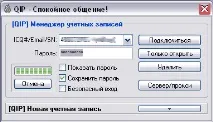 Зліва з'являється смужка, що біжить, і кнопка «Скасувати». Якщо до заповнення цієї смужки ( 5сек) не натиснути кнопку «Скасувати», QIP буде підключатися з показаним обліковим записом та збереженим паролем. Якщо потрібно змінити параметри підключення, ви можете встигнути натиснути кнопку та виставити необхідні значення. 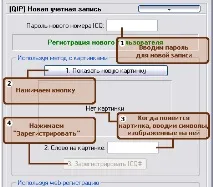 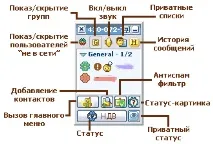 Злегка бентежить безліч кнопок, так? Але нехай вас це не бентежить. По-перше, якщо затримати курсор над кнопкою, з'являється підказка; по-друге, вони швидко запам'ятовуються; по-третє, їх можна просто… приховати. Робиться це або подвійним клацанням миші по заголовку вікна, або правим клацанням по значку в панелі завдань і вибором з меню пункту «Компактний вигляд». Дуже корисно - заощаджується місце вікна контактів. Повернення кнопок здійснюється тими самими діями. Також у програмі підтримуються «гарячі клавіші». Додаємо контакти до листа. Або через кнопку головного вікна, або клацанням правої кнопки миші вільному місці списку контактів. Можливості пошуку контактів досить великі і розташовуються на трьох закладках, що дозволяє задавати досить гнучкі умови. Як завжди, можна створювати групи та переміщати в них користувачів. Список контактів створено? Затримайте курсор над якимсь із них (бажано над тим, хто зараззнаходиться у мережі!). Поруч з'явиться ось таке віконце: 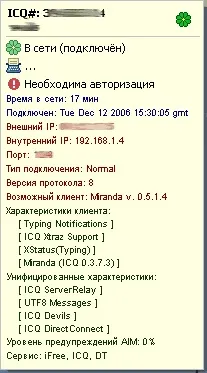 Як бачимо, QIP виводить докладну інформацію. Щоправда, якщо у співрозмовника статус не он-лайн, інформації буде значно менше. В іншому, інтерфейс стандартний для IM-клієнта. Це, в принципі, зрозуміло, адже програми цього класу забезпечують майже однакові функції. У випадку з QIP зовнішній вигляд ще й дуже схожий на ICQ. Можливо, щоб не відлякувати користувачів аські.. :-) Так само, як і в більшості інших IM-клієнтів, ви можете завантажити інше оформлення програми. Найпростіше його знайти на форумі QIP. Наприклад, я завантажив скін Vista QIP. Тепер QIP виглядає ось так: 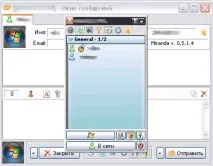 Ну що ж, контакти ми маємо, рухаємося далі. Давайте подивимося на відправку повідомлень - все-таки, основну функцію таких програм. Відкривається вікно повідомлень, як і в будь-якому іншому IM-клієнті – подвійним клацанням по псевдоніму контакту. Якщо порівняти вікно з ICQ, то в очі відразу впадає значна кількість нових елементів управління – кнопки, іконки, кнопки зі списками. При затримці курсору над елементом управління з'являється підказка, що пояснює призначення. Не закриваючи вікна повідомлень, зробіть подвійне натискання на іншому контакті зі списку в головному вікні. З'явиться ще одне вікно, як у ICQ, а вікні повідомлень відкриється ще одне закладка. Це виглядає зручним - розмовляючи з кількома людьми, можна перемикатися не між розкиданими по всьому робочому столі віконцями, які ще можуть бути «затулені» іншими додатками, а клацаючи по ярличках закладок в одному вікні повідомлень. Ще один плюс таких закладок – можна надіслати одне повідомлення всім, з ким ви зараз спілкуєтеся. Або взагалі всім, хто у вас у списку. Натисніть кнопку зі стрілочкою,розташовану поряд з «Надіслати» - це режими відправлення повідомлення:
Якщо всі відкриті співрозмовники надсилатимуть повідомлення в режимі «Надіслати всім, хто в мережі», це буде виглядати, як звичайний чат, де кілька людей одразу можуть спілкуватися одночасно, бачачи всі повідомлення. Нижче можна ввімкнути ще два режими – закривати вікно або закладку після надсилання повідомлення. Прогуляємося далі «зручностями». Повідомлення можна цитувати – значок з лапками. Можливий моментальний трансліт повідомлення з латиниці на кирилицю і назад просто натисніть Ctrl-T. Набрали вже аж два рядки, а піднявши очі, побачили – yt d njq hfcrkflrt? Чи не стирайте текст, натисніть Ctrl-R! Літери зміняться на іншу розкладку. Ви можете надіслати файл співрозмовнику. Про обмеження на обмін файлами ми вже говорили у статті Miranda. Тут - все те саме. Зауважу лише, що в тих самих умовах у мене відбувалася передача між Miranda-Miranda, а зв'язка QIP-Miranda досить часто відмовлялася пересилати файли. При цьому, якщо Miranda через якийсь час повідомляла про невдалий коннект, то QIP так все і продовжував нескінченно чекати з'єднання. 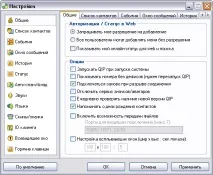 Розділ "Список контактів". Тут можна змінити зовнішній вигляд та поведінку контакт-листа QIP. Сортування контактів, кольору відображення, керування прозорістю (лише Windows XP). Увімкнути абовимкнути появу ось таких кульок, якщо у когось із вашого контакт-листа день народження: 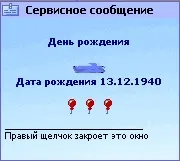 Розділ "Події". Налаштування поведінки у разі виникнення подій. Виставляємо, що блиматиме при отриманні повідомлення (кнопка або значок), налаштовуємо поведінку спливаючих повідомлень. Ви можете увімкнути спливаючі повідомлення, якщо співрозмовник входить/виходить з мережі, змінює свій статус, переглядає ваш статус, друкує повідомлення (при закритому вікні повідомлень у вас). Розділ "Вікно повідомлень". Налаштування та поведінка вікна повідомлень. Можна приховати непотрібні вам елементи вікна повідомлень, налаштувати спосіб надсилання повідомлення клавішею Enter – одне або два натискання надсилатимуть повідомлення. Тут можна додавати та редагувати вже існуючі шаблони готових повідомлень. Розділ "Статус". Управління автоматичним перемиканням статусу. Статус інформує ваших співрозмовників про можливість поспілкуватися з вами (В мережі, Відійшов, Недоступний і т.д.). До речі, значення 15 і 30 хвилин поруч із галочкою можна змінити, виділивши їх курсором. На кожний статус можна створити кілька статус-повідомлень, які можна побачити іншим користувачам. Для цього клацніть на потрібному статусі, і введіть повідомлення в правому вікні. Один рядок – одне повідомлення. Згодом ви зможете вибирати їх при ручній зміні статусу. Розділ «Анти-спам/флад». Установки, що відповідають за поведінку QIP під час надходження небажаних повідомлень. Дуже цікавий вид захисту включається при таких налаштуваннях: 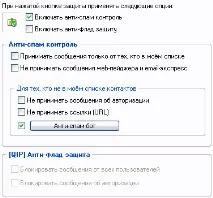 У розділі «Звуки» можна вибрати звукові файли для озвучення подій. Якщо ви хочете вказати інші файли, вони мають бути у форматі wav. Звуки можна відключити, і, що найцікавіше – задати їхню гучність. Розділ "Мов".Переключення між мовами інтерфейсу програми та наборами символів. Розділ «Скіни/Значки». Переключення зовнішнього вигляду вікон QIP. Розділ ID клієнта. Відповідає за сумісність при роботі з іншими IM-клієнтами та дозволяє уявити себе «зовні» іншим клієнтом. Зміна може спричинити нестабільну роботу. "Всевидюче око". Його включення покаже вам, хто і коли включав вас до свого списку, отримував ваші статус-повідомлення та інші пакети сервісів, не перебуваючи у вашому списку контактів. Ви зможете дізнатися, хто і коли «цікавився» вашим обліковим записом. Загалом незамінна річ для шпигунів. Або просто підозрілих типів. Ну, і нарешті – розділ «Гарячих кнопок». Є поєднання, що змінюються, а деякі змінити не вийде. Проте можна подивитися, за що вони відповідають. За гнучкістю налаштування статусів QIP важко «переплюнути». Використовуючи комбінації статус (14 станів) - приватний статус (має п'ять різних режимів) можна бути від «невидимий нікому, бачу всіх» до «бачений усім, але. недоступний». Плюс статус-картинка (X-статус у ICQ). Плюс три списки:
Ще одна корисна штука – у QIP існує можливість видаляти себе з чужого списку контактів. Для цього, клацнувши правою кнопкою миші на імені контакту, потрібно вибрати рядок меню "Видалити себе з його списку контактів". Однак, ви зможете видалити себе лише зсерверного списку користувача. Тобто, якщо користувач має локальний список контактів (фізично він розташований на машині користувача) і не синхронізує його з сервером ICQ, у нього в списку нічого не зміниться. Запуск QIP можливий з додатковими параметрами, для цього вкажіть їх у командному рядку або властивості ярлика програми. У параметрах можна задати обліковий запис, пароль, вказати використання безпечного підключення, здійснювати запуск програми, використовуючи статус «Невидимий для всіх» і т.д. Повний список параметрів командного рядка ви можете переглянути тут. На сайті також можна завантажити QIP Contacts Manager – утиліту, яка допомагає у будь-який момент зробити резервну копію списку контактів із сервера або відновити цей список із збереженої копії. |