Телеметрія. Налаштування модулів
Телеметрія. Налаштування модулів
Розглянемо процес налаштування модулів телеметрії, які підключатимемо до контролера APM.
Навіщо потрібні модулі телеметрії (чи телеметрія), ми вже розібралися. Тепер перед використанням їх необхідно налаштувати. Розглянемо модулі ближче.
Зібрані модулі виглядають так:
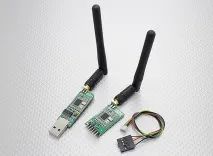
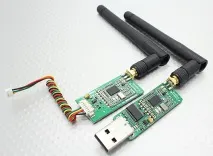
Один модуль має USB-роз'єм для підключення до ПК, другий має роз'єм на контактах PLS або DF-13.
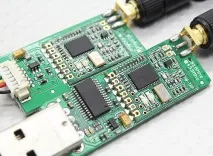
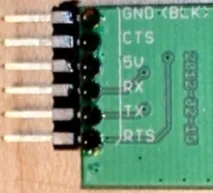
Розглянемо висновки на модулі, який будемо встановлювати на коптер.
Налаштування модулів здійснюється двома способами:
1. Модуль з роз'ємом USB підключається до ПК, а для другого модуля нам необхідний окремий адаптер USB-COM (можна використовувати той самий, на мікросхемі FT232RL, який ми вже використовували для прошивки контролера). Якщо у вас немає адаптера (а він має бути! :-)), то необхідно спочатку скористатисядругим способом, щоб не наламати дров (насправді нічого страшного, перед зміною будь-яких параметрів завжди запам'ятовуємо/записуємо що було раніше, щоб було можливість повернути все назад)!
2. Модуль з роз'ємом USB підключається до ПК, а на другий модуль подається лише живлення. Цей спосіб може бути використаний дляповторної налаштування або, якщо нам пощастило, модулі вже були раніше налаштовані на спільну роботу один з одним. Щоб це перевірити — необхідно подати живлення на обидва модулі (один підключаємо до USB ПК, а на другий подаємо 5В) і якщо ми побачили, що на обох модуляхзелені індикатори горять, то значить модулі вже були налаштовані на спільну роботу. Процес налаштування можна спростити, налаштовуючи обидва модулі одночасно.
Опишу весь процес налаштування модулів із нуля.
Підключаємоназемний модуль (з USB) до ПК, встановлюємо драйвер, дивимося та запам'ятовуємо номер COM порту в диспетчері пристроїв. Далі для налаштування можна використовувати утиліту 3DR Radio Configuration Utility або Mission Planner. Процес налаштування абсолютно ідентичний. Для простоти налаштування будемо проводити через Mission Planner. Запускаємо його, вибираємо потрібний COM порт і швидкість 57 600 бод.
Переходимо на вкладку "Initial Setup - Optional Hardware - 3DR Radio". Далі натискаємо кнопку «Load Settings » і чекаємо кілька секунд, доки налаштування рахуються. Якщо процес не пішов, спробуйте вибрати іншу швидкість і знову натиснути кнопку. Якщо рахувати параметри так і не вдається, то можливо все погано і тоді в модулях необхідно оновити прошивку. Про це я, можливо, напишу згодом, але зараз почитати про прошивку можна тут і тут.
Після зчитування побачимо зображення, подібне до цього:
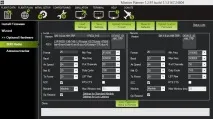
- Format: 25 - формат параметрів у прошивці. Міняти не треба.
- Baud: 57 - швидкість роботи порту, означає 57 600 бод. Може мати інші значення. Для APM за промовчанням треба 57600.
- Air Speed: 64 - швидкість передачі даних по радіоканалу (для більшості випадків найкраще залишити 64кбіт, що є середнім значенням). Зменшення цієї швидкості збільшує радіус дії, разом з цим зниження цієї швидкості зменшує і загальний обсяг даних, які можуть бути передані по каналу.
- Net ID: 30 - тут ставимо будь-що, але краще змінити від значення за замовчуванням. Вказує ідентифікатор мережі для спільної роботи модулів. Якщо ви використовуєте кілька комплектів телеметрії для ваших коптерів або польоти часто проходять спільно з друзями, то на всіхпарах модулів ви повинні встановити різнізначення.
- Tx Power: 20 - потужність передавача. 20 - означає 100мВт, максимальне значення.
- ECC: увімкнено — корекція помилок. Якщо ви використовуєте ECC (рекомендовано) обсяг даних, що передаються по бездротовому каналу даних подвоюється. Але це дозволить забезпечити надійніший зв'язок на великих відстанях.
- Mavlink: 1 —включення режиму кадрування пакета.
- Op Resend: увімкнено
- Min Freq: 915000 - мінімальна частота (кГц).
- Max Freq: 928000 - максимальна частота (кГц). Краще залишити як є. Модулі вибирають менш зашумлений канал. Прошивка модемів реалізує стрибкоподібну перебудову частоти (FHSS) із синхронним адаптивним мультиплексуванням із тимчасовим поділом каналів (TDM). Ці обидва параметри можна варіювати, щоб встановити межі частоти вручну. Для обох парних модулів вказувати однакові значення.
- # of Channels: 50 — кількість каналів, що використовуються.
- Duty Cycle: 100 - відсоток часу на передачу.
- LBT Rssi: вимкнено — функція LBR («Listen Before Talk», слухати ефір перед передачею).
- RTS CTS: вимкнено — Request To Send / Clear To Send, Запит на відправлення / Дозвіл відправки.
Після того, як вказали всі значення, натискаємо кнопку «Save Settings » для збереження змінених параметрів у модулі.
Далі необхідно налаштувати другий (бортовий) модуль. Здійснюємо підключення один до одного модуля і адаптера USB-COM (у моєму випадку FTDI). Найважливіше, що необхідно – подати масу та плюс живлення та правильно підключити RX та TX.
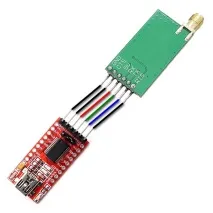
Виробляємо всі тіж налаштування для бортового модуля, що й наземного, використовую Mission Planner. Виставляємо повністю такі ж параметри та зберігаємо. Ще перевіримо, щоб у обох модулів булаодна і та самаверсія прошивки. Якщо це не так, то починаємо оновлення на обох модулях (див. посилання вище).
Тепер у нас має вийти пара налаштованих один на одного модулів телеметрії. Далі необхідно перевірити їхню роботу. На модулях є індикатори, які означають:
- Зелений індикатор моргає – пошук другого модуля
- Зелений індикатор горить постійно – зв'язок із другим модулем встановлено
- Червоний індикатор моргає – передача даних
- Червоний індикатор світиться постійно – режим оновлення прошивки
Подаємо живлення на обидва модулі (один підключаємо до USB ПК, а на другий подаємо 5В, можна залишити підключення через USB-COM адаптер) і якщо ми побачили, що на обох модуляхзелені індикатори горять, то значить налаштування пройшла успішно.
Перевірити модулі на рівні передачі даних можна, підключившись програмою-терміналом (наприклад Hyper Terminal, Putty, SecureCRT) до порту COM (наземного модуля, підключеного до ПК). На бортовому модулі необхідно залишити живлення і замкнути RX і TX (від адаптера відповідно їх краще від'єднати), далі в програмі необхідно отримати «ехо», для чого достатньо почати друкувати на клавіатурі і у вікні терміналу буде видно текст, що набирається. При розмиканні RX і TX текст набиратися не буде.
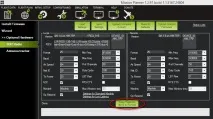
Тепер, при підключених обох модулях, можна перевірити роботу передачі налаштувань від одного до іншого. Для наземного модуля змініть параметр, наприклад «Net ID», натисніть кнопку «Copy Required Items toRemote », щоб передати параметри, а потім натиснути кнопку «Save Settings ».
У цій статті ми розглянули, як зробити налаштування та перевірку радіо модулів, які будемо використовувати для отримання даних телеметрії контролера APM. Про підключення далі…