Тема Firefox 29 у класичному представленні краща за стандартну
“Наданий вам, вашій приватності та відкритому Інтернету” – оновлене гасло некомерційної організації Mozilla Foundation, яке з'явилося на веб-сторінці браузера Mozilla Firefox, де можна завантажити його фінальну версію під номером 29.0.1.
Які основні зміни набула ця версія інтернет-браузера? Перше, що впадає у вічі – це оновлений графічний інтерфейс “Australis”, який нагадує інтерфейс браузера Google Chrome.
Корисного простору стало трохи більше, тулбари, таби та меню займають менше місця. Також змінився спосіб налаштування інтерфейсу, який дозволяє простим перетягуванням іконок додаткових інструментів та функцій створити свій особистий робочий простір. Досить натиснути кнопку меню “Змінити”.
Розробники піклувалися і про нових користувачів, додавши короткий інтерактивний огляд, який ознайомить з новими ключовими особливостями браузера після встановлення. За даними незалежних тестів, Firefox обігнав за швидкістю всі інші інтернет-браузери і отримав назву "Король швидкості", про що гордо повідомляє Mozilla Foundation.
Все це звичайно добре, браузер розвивається, завойовуючи тим самим вдячність у все більшої кількості користувачів. Але, виявляється, не всі користувачі позитивно сприйняли нову тему оформлення браузера і я серед них :).
Може справа звички, а може, в чомусь ще, поки не знаю! Звичайно, ні до чого не закликаю читачів свого блогу :), але в сьогоднішній інструкції розповім, як можна поміняти тему оформлення “Australis” на класичну. У цьому нам допоможе доповнення до браузера під назвою "Classic Theme Restorer".
ТЕМА FIREFOX
Переходимо до “Додатків”, забиваємо у пошук “Classic ThemeRestorer”, знаходимо доповнення та натискаємо на кнопку “Додати до Firefox”.
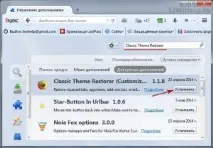
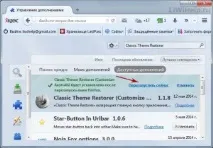
Користуємося класичним інтерфейсом, використовуючи нову версію браузера 29.0.1.
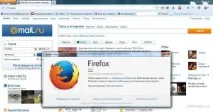
Додам, що Classic Theme Restorer має свої додаткові налаштування інтерфейсу тема Firefox.
НАЛАШТУВАННЯ CLASSIC THEME RESTORER
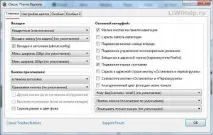
Переходимо в меню "Параметри" - "Classic Theme Restorer".
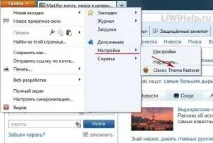
У розділі “Головні” змінюємо на власний розсуд налаштування Вкладок, Кнопок програми та Основного інтерфейсу.
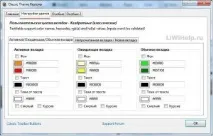
У розділі "Налаштування кольорів" змінюємо кольори вкладок.
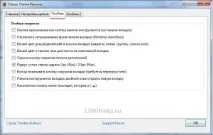
У розділах “Особливі” та “Особливі 2” змінюємо інші налаштування.
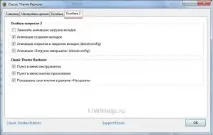
Ось так, за кілька кліків мишки ми повернули класичний інтерфейс Mozilla Firefox!