Тонка настройка Windows – Платон Жигарновський
Часом у ПК не вистачає сил, щоб забезпечити своєму господареві комфортну роботу з тими чи іншими програмами, або нам просто хочеться вичавити максимум зі свого "труни", або ми хочемо прискорити виконання якогось завдання. Ми оновлюємо комп'ютер, розганяємо його, підкидаємо свіжі "дровишки", але рідко хтось замислюється, що правильне налаштування Windows може дати не менший ефект, якщо, звичайно, все зробити з розуму.
Я постараюсь дати кілька порад, як налагодити Windows таким чином, щоб вона від'їдала якнайменше ресурсів вашого ПК. Прошу експертів та досвідчених користувачів не судити мене суворо за просту мову, зрозумійте правильно, не всі так добре розуміються на програмному забезпеченні, як ви.
Будь-яка свіжовстановлена Windows налаштована під середньостатистичний ПК. А з чого ви взяли, що її налаштування ідеально підходять для вирішення ваших завдань? Так що, якщо ми хочемо отримати від ПК максимум продуктивності, доведеться трошки повозитися з операційною системою. Насамперед ми налаштуємо служби, які автоматично запускаються разом із запуском Windows. Окрім того, що вони займають місце в оперативній пам'яті, а деякі з них резервують чималий об'єм на жорсткому диску, ці служби активно претендують на увагу вашого процесора. Тож по можливості треба вимкнути ті з них, які нам, напевно, не знадобляться. Щоб дістатися до меню, де ми можемо вимкнути непотрібні для нас служби, потрібно натиснути "Пуск – Налаштування – Панель управління – Адміністрація – служби" або "Пуск – Виконати" і у вікні ввести "services.msc" без лапок. Перед нами програма управління службами, в ній ми і вимикатимемо ті з них, які нам не потрібні.
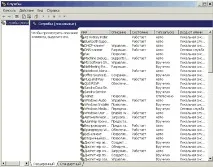
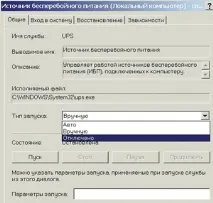
Для того, щоб вимкнути службу, треба подвійним натисканням зайти в її вікно управління і вибрати пункт "відключено". Опис служб та їх виключення представлені у таблиці 1.
Таблиця 1. Служби Windows 2000/XP/2003 Server
Зупинка служб вивільняє місце в оперативній пам'яті, а значить, додає прудкості вашому ПК. Ті служби, які не були перераховані вище, я взагалі не раджу чіпати, тому що їх зупинка може призвести до вимкнення важливих функцій ПК і навіть того, що ви не зможете увійти до операційної системи.
Отже, кількість служб зведена до мінімуму, що далі? А ось що: крім служб, що автоматично запускаються разом з Windows, нам треба оптимізувати реєстр та налаштування операційної системи.
Редактор реєстру.
Почнемо з реєстру. Для того щоб потрапити в меню редагування реєстру, натискаємо "Пуск – Виконати" і у вікні вводимо "regedit". Перед нами відкриється вікно керування реєстром. Потім виконуємо пункти, зазначені у таблиці 2.
Таблиця 2. Налаштування реєстру Windows 2000/XP/2003 Server
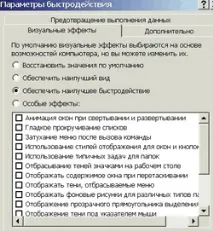
Тепер, коли непотрібні служби вимкнені, а до реєстру внесено налаштування, що підвищують продуктивність ПК, ми відключимо всю візуальну красу Windows. Для цього натискаємо правою кнопкою на "Мій комп'ютер", далі"Властивості - Додатково - Параметри" (у вікні "Швидкодія") і ставимо галочку в пункті "Забезпечити найкращу швидкодію".
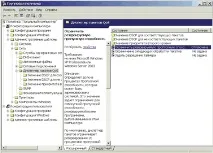
Потім вирубуємо резервування каналу QoS сервісом. Хоч ми і вимкнули цю функцію при налаштуванні служб, але для її повного відключення треба зробити ось що: натискаємо "Пуск – Виконати" і у вікні пишемо "gpedit.msc", потім слідуємо за пунктами "Конфігурація комп'ютера – Адміністративні шаблони – Мережа – Диспетчер пакетів QoS"; у вікні бачимо пункт "Обмежити резервовану пропускну спроможність", заходимо в нього і вимикаємо.
Далі треба видалити Windows Messenger, якщо ви, звичайно, не користуєтеся ним. Для цього треба зайти в меню "Пуск - Виконати" та ввести "RunDll32 advpack.dll, LaunchINFSection %windir%\INF\msmsgs.inf,BLC.Remove".
Якщо вінчестер має файлову систему NTFS, то не завадило б вимкнути "індексування диска для швидкого пошуку". Так, це збільшить час пошуку файлів, але в повсякденній роботі прискорить роботу операційної системи в цілому. Це робиться у властивостях жорсткого диска, в закладці "Мій комп'ютер".
Ну і, нарешті, треба прибрати з автозапуску всі програми, якими ми не користуємося. Щоб це зробити, треба все в тому ж вікні "Виконати" ввести "msconfig" і на закладці "Автозавантаження" прибрати галочки з непотрібних програм. Тільки не прибирайте галочки з пунктів, про які ви не маєте уявлення, тому що ви можете вирубати програми, необхідні для повноцінної роботи операційної системи.
Всі. Перезавантажуємо ПК та відчуваємо, що щось змінилося.