ТОВ Інтермережа, Відповіді на запитання

+7 926 1000 525 +7 901 538 0050 ЦЬОБОДНО
На цій сторінці представлені відповіді на запитання, що часто ставляться
Список часто задаваних питань:
1. Як стати абонентом ТОВ "ІНТЕРМЕРЕЖА"?
2. Як дізнатися свій номер договору?
Відповідь: Номер договору (номер особового рахунку) вказано на першій сторінці Договору оферти (далі "Договір"). Якщо Ваш Договір з якихось причин втрачено, зверніться до офісу для отримання нового екземпляра Договору оферти.
3. Скільки я маю платити за Інтернет?
Відповідь: Встановлений тарифний план Ви можете легко дізнатися вОсобистому кабінеті. Вартість щомісячної абонентської плати, виходячи з обраного тарифного плану, Ви легко можете дізнатись насторінці вибору тарифного плану на нашому сайті.
4. Як перевірити стан балансу?
Відповідь: Стан особового рахунку Ви можете легко дізнатися на головній сторінціОсобистого кабінету.
На сторінці"Статистика списань" Ви можете простежити списання за весь період користування мережею.
5. Коли мені треба платити абонентську плату?
Відповідь: Ви можете уточнити інформацію про стан особового рахунку в Особовому кабінеті користувача. Увійдіть до особистого кабінету та виберіть пункт "Статистика списань", де Ви побачите баланс Вашого особового рахунку на даний момент, а також суми щоденних списань. Виходячи з цих даних, стане зрозумілим, коли Вам необхідно поповнити особовий рахунок.
6. Як і де я можу внести абонентську плату?
7. Як скористатися послугою "Обіцяний платіж"?
Відповідь: В особистому кабінеті виберіть пункт меню"Обіцяний платіж" та активуйте послугу натисканням кнопки. Послуга дійсна упротягом 3 днів із моменту активації.
8. Як зайти до Особистого кабінету?
Відповідь: Виберіть пункт меню"Особистий кабінет", у новому вікні введіть"Ім'я користувача" та"Пароль для входу на сервер статистики" > які вказані у Вашому договорі.
9. При спробі зайти до статистики з'являється помилка сертифіката безпеки.
Відповідь: Ця проблема вирішена. Якщо з будь-якої причини браузер сповістить Вас про відсутність сертифіката безпеки, переконайтеся, що Ви знаходитесь на сторінці аутентифікації FLEXhttps://home.flex.ru/stats/і натисніть кнопки" Докладніше" >>"Перейти на сайт" або"Додатково " >>"Перейти на сайт у будь-якому випадку"
10. Як подивитися звіти про трафік?
Відповідь: Увійдіть до особистого кабінету. Виберіть"Дані про трафік".
11. Як змінити тариф через "Особистий кабінет"?
Відповідь: В особистому кабінеті виберіть пункт"Тарифний план", де відобразяться доступні Вам тарифні плани. Виберіть відповідний тарифний план. Якщо Вам не вдається змінити тарифний план в особистому кабінеті, Ви можете заповнити та надіслати нам на поштузаяву на зміну тарифного плану, або звернутися до нашого офісу для складання заяви. Зміни набудуть чинності з 1 числа наступного місяця.
12. Раніше я використав один ПК, тепер виникла потреба підключити до Інтернету ще один, як це зробити?
Перед підключенням Wi-Fiроутера, його необхідно налаштувати на протокол L2TP. Для цього Вам потрібно звернутися до нашого офісу або замовити виїзд майстра для налаштування Wi-Fi роутера вдома. Вартість послуги з налаштування Wi-Fi роутера в офісі – 150 руб, вдома – 300 руб.
13. Я їду у відпустку (відрядження, на дачу, ...) більше ніж на місяць. Чи маю я платити за цей час?
Відповідь: Так. Відповідно до умов Договору оферти, абонентська плата списується незалежно від наявності коштів на Вашому особовому рахунку (див. пункт3"Договору").
Якщо Ви з будь-яких причин не користуватиметеся Інтернетом, Ви можете заздалегідь заблокуватиобліковий запис в особистому кабінеті, або звернутися в наш офіс для складання заяви на блокування. Також Ви можетезавантажити бланк заяви на блокування на нашому сайті та надіслати його на нашу електронну пошту. Зверніть увагу, що блокування облікового запису з особистого кабінету діє протягом 45 днів з моменту блокування. Блокування можливе лише за позитивного балансу на Вашому особовому рахунку.
14. Я не хочу, щоб під час моєї відсутності кошти списувалися. Як заблокувати доступ до Інтернету?
Також Ви можете заповнити заяву про блокування облікового запису в нашому офісі, або завантажити заяву на блокування на нашому сайті, заповнити та надіслати її на нашу пошту.
Увага! Блокування облікового запису з особистого кабінету встановлюється на 45 днів. Для безстрокового блокування зверніться до офісу ТОВ "Інтермережа" для складання заяви на блокування.
Увага! Для блокування облікового запису необхідно, щоб баланс Вашого особового рахунку був позитивним. В іншому випадку блокування облікового запису неможливе.
Відповідь: Згідно з пунктом3договору, списання абонентської плати відбувається щодня, незалежно - користувалися Ви Інтернетом чи ні. Ви можете подати заяву на перерахунок у разі, якщо не користувалися Інтернетом повний календарний місяць (з 1 числа місяця, по 1 числонаступного місяця). Якщо під час Вашої відсутності Wi-Fi роутер було підключено до мережі Інтернет - перерахунок коштів не здійснено. Щоб запобігти списанню коштів з рахунку під час Вашої відсутності, заздалегідь блокуйте обліковий запис в Особистому кабінеті. Блокування облікового запису можливе 1 раз протягом 10 днів.
16. У мене низька швидкість з'єднання, що робити?
Відповідь: Скористайтеся функцією"Тестування швидкості з'єднання" на нашому сайті. Можливі причини: - пошкодження мережевого кабелю; застаріла прошивка роутера; віруси на Вашому комп'ютері; інша несправність. Перевірте стан кабелю у Вас у квартирі. Можливо, він перетерся, перетиснутий меблями/дверями, пошкоджений домашніми тваринами або пошкоджений роз'єм кабелю. Якщо Ви користуєтеся wi-fi роутером, спробуйте перезавантажити його – вимкніть роутер із розетки на 2-5 хвилин. Після перезавантаження роутера Інтернет має з'явитися, а швидкість стабілізуватися. Якщо цього не сталося, можлива причина у вірусах на Вашому комп'ютері. Якщо причину так і не вдалося встановити, зверніться до центру технічної підтримки ТОВ "Інтермережа".
17. У мене не працює Інтернет, що робити?
Відповідь: Переконайтеся, що мережний кабель є справним. Перевірте, чи кабель підключено до комп'ютера (Wi-Fi роутера).
Якщо Ви підключаєтеся безпосередньо без wi-fi роутера:
- зверніть увагу на номер помилки при підключенні. На сторінцітехнічної підтримки описані найпоширеніші помилки з'єднання.
- з'єднання встановлено, можна розпочинати роботу в Інтернет.
- З'єднання обмежене. Можливі причини:
1) Ви не підключені до Інтернету. З'єднайте звичайним способом.
2) Плановіроботи на лінії.
3) Необхідно поповнити особовий рахунок.
- кабель мережі не підключено. Можливі причини:
1) Пошкоджено кабель, або роз'єм кабелю, необхідний виїзд майстра.
2) Потрібно переінсталювати драйвер мережного адаптера.
3) Планові роботи в лінії.
4) Повне або часткове вимкнення електроенергії у будинку.
5) Мережева карта несправна.
Якщо Ви підключаєтеся через wi-fi роутер:
- зверніть увагу на стан wi-fi з'єднання в правому нижньому куті монітора
- з'єднання встановлено, можна розпочинати роботу в Інтернет.
- Ви не підключені до своєї мережі Wi-Fi. Натисніть іконку і виберіть свою Wi-Fi мережу, натисніть "Підключитися".
- З'єднання обмежене. Можливі причини:
1) Роутер потребує перезавантаження. Вимкніть живлення роутера на 2-5 хвилин і увімкніть роутер.
2) Скинуто налаштування роутера. Змінилося ім'я Wi-Fi мережі. Потрібно налаштувати роутер заново.
3) Потрібно переінсталювати драйвер wi-fi адаптера на Вашому комп'ютері.
4) Планові роботи в лінії.
5) Необхідно поповнити особовий рахунок.
- Wi-Fi адаптер комп'ютера вимкнений або несправний. Зверніться до спеціаліста.
Для початку потрібно запустити командний рядок. Є кілька способів зробити це:
1) Увійдіть у меню Пуск > Усі програми > Стандартні Правою кнопкою миші натисніть на іконку "Командний рядок" і виберіть "Запустити від імені Адміністратора" або 2) Натисніть клавіші WIN + R. У рядку введіть: "CMD" латиницею без лапок. або 3) Натисніть Пуск > Виконати > У рядку введіть: "CMD" латиницею без лапок. Натисніть кнопку ОК.
У вікні, введіть вказані команди з новоюрядки:
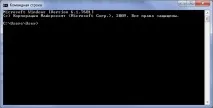
(Натисніть ENTER після введення кожної команди)
route -f netsh interface reset all netsh interface ip reset resetlog.txt netsh interface ipv4 reset resetlog.txt netsh interface ipv6 reset resetlog.txt netsh winsock reset netsh firewall reset
Якщо у Вас виникли труднощі з усуненням будь-яких проблем працездатності Інтернет-з'єднання, а також з інших питань, звертайтесь до Служби технічної підтримки ТОВ "ІНТЕРМЕРЕЖА".