українська довідка Partition Magic 8
Power Quest Lost & Found
Автор статті: Ігор Зубаль
Power Quest Lost & Found – ще один відомий виробник програмного забезпечення пропонує своє рішення для пошуку та відновлення втраченої інформації (http://www.powerquest.com). Особливістю утиліти від Power Quest є те, що для її роботи обов'язково потрібно два накопичувачі: один - містить втрачені дані; другий – для збереження інформації, що відновлюється. Це можуть бути два вінчестери, або вінчестер і привід гнучких дисків. Збереження вилученої інформації на логічні диски того ж накопичувача неможливе. Враховуючи обсяги даних на сучасних комп'ютерах, як накопичувач для збереження відновлюваних даних краще використовувати другий жорсткий диск. Сама ж програма працює із завантажувальних дискет, тому для неї не потрібна жодна операційна система на жорсткому диску. Це цілком виправданий підхід, оскільки, як уже говорилося вище, збереження інформації, що відновлюється, краще вести на інший носій, щоб не зіпсувати потенційно доступні дані, оскільки будь-яка службова або випадкова запис на диск, що містить втрачену інформацію, може призвести до її повного знищення. Саме такий, найбезпечніший підхід реалізує Power Quest Lost & Found.
Інсталяційний файл Power Quest Lost & Found запускається з-під Windows, і його завдання – створити завантажувальні дискети з DOS-подібною операційною системою та всіма необхідними засобами для пошуку та відновлення даних, при цьому в середовищі самої Windows нічого не встановлюється. Далі комп'ютер, найкраще з двома накопичувачами на жорстких дисках, один з яких містить втрачені дані, завантажується з перших двох дискет (для версії 1.06), після чого програма готова до роботи.Надійність відновлення даних за допомогою Power Quest Lost & Found досить висока, інтерфейс організований у стилі майстра з покроковим виконанням усіх дій.
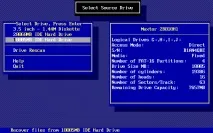
При запуску програма спочатку скрупульозно сканує систему, при цьому на екрані з черговістю кілька секунд з'являються вікна, що містять отриману технічну інформацію про HDD і їх розділи. Проводиться перевірка поверхні дисків, і якщо на ній присутні пошкоджені сектори, що не читаються, то після декількох десятків спроб читання таких ділянок програма все ж таки запропонує ігнорувати їх і продовжити подальшу роботу. Після завершення численних перевірок користувачеві пропонується вказати накопичувач-джерело (Source Drive), тобто диск, на якому містяться втрачені дані (рис.1).
Наступним кроком є вибір накопичувача, на якому будуть зберігатися дані, що відновлюються (Destination Drive) (рис.2), вибором може стати і привід гнучких дисків з чистою дискетою.

При виборі в якості Destination Drive флоппі-дисковода з нього на кінцевому етапі на вимогу програми слід видалити завантажувальну дискету Power Quest Lost & Found та вставити чисту. Таким чином, доступний обсяг для даних, що відновлюються, буде обмежений незначним розміром дискети – 1,44 Мб. Програма відновлення даних не втратить своєї працездатності, оскільки вона вже знаходиться в оперативній пам'яті комп'ютера.
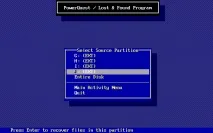
Після кількох питань по ходу справи програма запропонує вказати логічний диск на накопичувачі-джерелі (з якого відновлюватимуться дані) – тут можна вибрати для відновлення і всю фізичну поверхню диска (Entire Disk) (рис.3).
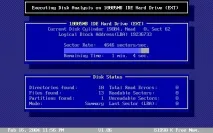
Далі те саме проходить для накопичувача збереження даних– вказуємо логічний диск збереження. Після цього запускається процес аналізу поверхні щодо виявлення інформації, що, зазвичай, займає від 10 до 30 хвилин (рис.4).
І ось найголовніше – вікно з деревоподібною структурою каталогів, відмічених кольором (рис.5), у яких міститься (або містилася) вся виявлена на диску інформація.
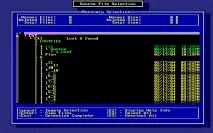
Каталоги у вікні можуть мати свої оригінальні назви, назви з символів, що не читаються (що характерно для українських імен) або просто бути пронумерованими цифрами (якщо ім'я програмою не визначено). Приблизно така сама ситуація з іменами файлів. Проте об'єкти з невизначеними іменами можуть піддаватися відновленню. Також варто звертати на колір позначень:
- темно-зелений – порожній каталог (але може містити підкаталоги)
- світло-зелений – відновлення найімовірніше
- жовтий – відновлення можливе
- червоний – відновлення малоймовірне
- сірий - відновлення неможливо
- рожевий – перехресний запис (різних файлів)
- синій – вже відновлений запис.
Так як все керування програмою проводиться з клавіатури, то має сенс скористатися довідкою, щоб побачити весь набір доступних комбінацій клавіш, основні з яких завжди вказані внизу вікна. Так, за допомогою кнопки можна зайти всередину виділеного каталогу; - Виділити потрібні файли та папки; здійснює вихід на рівень вгору з підкаталогу, або, якщо ми докорінно, виведення меню, звідки можна запустити початок реанімації виділених файлів (Start Recovery). Тривалість відновлення інформації залежить від обсягу даних і може становити до декількох годин.
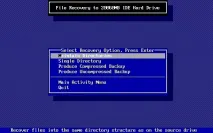
Після запуску процесу відновлення виділених данихпрограма пройде кілька кроків і поставить користувачеві низку питань, у яких можна приймати відповіді, виділені за замовчуванням. Інтерес тут може представляти вибір способу збереження даних, що відновлюються (рис.6) (за умовчанням Maintain Directories). У разі вибору Produce Compressed Backup усі відновлені дані будуть зібрані в єдиному backup-файлі у стислому вигляді. Ступінь компресії може досягати кількох разів. Це може стати в нагоді, коли збереження вимушено проводиться на дискету з її обмеженим обсягом. Backup-файл потім можна розархівувати за допомогою окремої утиліти, що додається на іншій дискеті, і зберегти, таким чином, усі отримані дані на іншому комп'ютері.
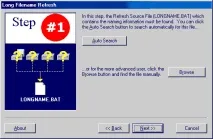
Утиліта Renew.exe, яка отримує інформацію з резервних backup-файлів, може запускатися з цієї ж дискети; її можна запустити вручну в середовищі DOS або навіть Windows, переходячи у вікно DOS'a. При запуску програма сканує всі доступні диски щодо виявлення створених раніше backup-файлів і виводить список з їх іменами. Далі все просто - спочатку виділяємо ім'я створеного раніше backup-файлу, потім вказуємо диск, куди слід зберегти інформацію, що витягується. Примітно, що за такого способу відновлення даних часто коректно зберігаються навіть українські імена файлів.
На закінчення можна сказати, що такі утиліти, як Ontrack Easy Recovery та Power Quest Lost & Found є найнадійнішими засобами відновлення інформації. Однак присудити першість за критерієм кількості файлів якоїсь із цих програм не можна. В одних випадках більше втрачених даних знаходить Ontrack Easy Recovery, в інших - на першому місці опиняється Power Quest Lost & Found. Краще мати у своєму архіві обидві програми.PC Inspector File Recovery можна відзначити як найпростіший, проте завжди доступний в Мережі засіб для відновлення даних.