Unreal Engine 4 - Маніпуляція об’єктами
українськомовна спільнота Unreal Engine 4
Маніпуляція об'єктами
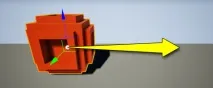
Ручна маніпуляція
Секція Transform на панелі Details дозволяє вам бачити інформацію та маніпулювати вибраним об'єктом — Location (розміщення у просторі), Rotation (обертання) та Scale (масштабування). Також це включає налаштування мобільності об'єкта.
Кожна опція маніпуляції має поля чисельних значень для осей X, Y і Z. Ви можете вводити потрібні значення безпосередньо в ці поля, щоб налаштувати виділені об'єкти. Коли виділено більше одного об'єкта, і значення властивостей різняться, поля відображатимуть суміщені значення. У таких випадках введення значення відображатиметься на всіх виділених об'єктах.
Поля параметра Rotation (обертання) мають унікальну можливість використовуватися як слайдери. Натискаючи і переміщуючи мишу, ви можете крутити значення, збільшуючи або зменшуючи його в залежності від руху миші.
Поля параметра Scale (масштабування) можуть бути закріплені натисканням . При закріпленні співвідношення значень масштабу прив'язуються один до одного, що дозволяє змінювати масштаб та розміри всього об'єкта пропорційно.
Інтерактивна маніпуляція
Другий метод маніпуляції об'єктів включає використання візуального інструменту (Віджету трансформації), що відображається у Вьюпорті. Користуючись цим інструментом ви можете переміщати, обертати та масштабувати об'єкт безпосередньо у в'юпорті мишею. Цей метод має свої плюси та мінуси перед ручною трансформацією. Попри його максимальну наочність, може бути далекий від точності, а точність часом необхідна. Сітка переміщення, сітка обертання та сітка масштабування можуть допомогти вам збільшити точність. Можливість прив'язки до певнихзначенням або завданням певного кроку дадуть вам більш точний контроль над трансформацією.
В основному віджет трансформації зібраний з декількох частин, з певним колірним кодом для кожної з осей.
- червоний - вісь Х
- зелений - вісь Y
- синій - вісь Z
Віджет може виглядати по-різному, залежно від того, який тип маніпуляції ви використовуєте. Вибрати ви можете, натискаючи відповідні іконки на панелі інструментів у верхньому правому кутку екрана рівня.
"Ви можете перемикатися між різними видами трансформаційних віджетів натисканням пробілу на клавіатурі"
Віджет переміщення
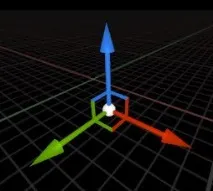
Віджет переміщення складається з набору стрілок з певними кольорами, що відображають позитивні значення кожної осі простору. Кожна з цих стрілок насправді є ручкою, яку можна тягнути для переміщення об'єкта в просторі за напрямом відповідної осі. Коли курсор миші переміщається однією з цих «ручок», вона виділяється жовтим кольором, повідомляючи, що об'єкт буде переміщений зазначеної осі.
Так само ви бачите лінії, що виходять із кожної ручки, що перетинаються між собою, створюючи квадрат. Ці лінії задають межі трьох площин (XY, XZ, YZ). Наведення курсору так само виділить площину і обидві стрілки, що відносяться до неї, жовтим. Перетягування перемістить ектор даною площиною, що складається з двох осей координат.
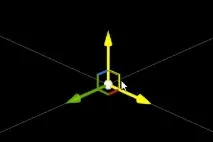
У місці перетину всіх трьох осей ви бачите невелику білу сферу. Під час наведення курсору вона стає жовтою, показуючи, що готова до переміщення. Перетягування ектора за центральну сферу дозволяє переміщати його в просторі вільно, з прив'язкою до камери, потенційно змінюючи значення по всіх трьох осях відразу.
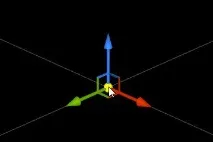
Віджетобертання
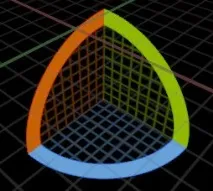
Віджет обертання - це набір трьох різнокольорових дуг, кожна з яких відноситься до відповідної осі координат. Коли ви тягнете одну з дуг, вибраний об'єкт(и) обертається навколо цієї осі. По суті кожна з дуг лежить у площині створюваної двома осей, отже вісь перпендикулярні площині дуг. Тобто. дуга, що лежить у площині XY обертатиме ваш ектор навколо осі Z.
Тут також, при наведенні курсору, дуга виділяється жовтим.
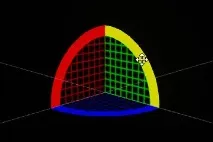
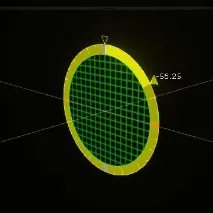
Коли ви починаєте обертати об'єкт по дузі, вид віджету змінюється, показуючи лише одну активну дугу у формі кола, за яким і обертається об'єкт. Кут повороту відображається у реальному часі.
Віджет масштабування
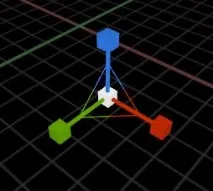
Цей віджет є три різнокольорові ручки, що закінчуються кубами. Перетягуючи одну з ручок, ви змінюєте розмір об'єкта тільки по одній відповідній осі.
Ви можете розтягувати-стягувати ектор по двох осях одночасно тим же способом, що використовувався у віджеті переміщення для переміщення по площині.
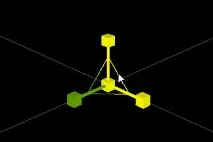
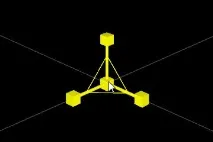
Ви також можете масштабувати ектор по всіх трьох осях, зберігаючи тим самим його оригінальні пропорції. Для цього потрібно навести курсор на куб віджета, що знаходиться в центрі, і перемістити мишу.
Якірна точка об'єкту
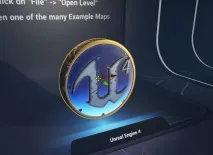
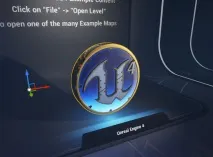
Змінюючи форму екторів, ви робите це із заздалегідь заданою центральною віссю. У певних випадках вам може знадобитися змінити цю вісь.
Режими трансформації світу та навколишнього середовища
При використанні інтерактивного методу трансформації ви можете вибрати відсилання системи координат, яка вам потрібна для трансформації. Це означає, що ви можете змінювати ектор у просторі всього ігрового світу, за його осями, або змінять ектор по локальних осях осей його навколишнього середовища. Це дає вам набагато більшу гнучкість змін і практично неможливо при заданні значень трансформації вручну, як мінімум, без величезного комплексу обчислень.
Кожен із трьох інструментів трансформації має можливість прив'язки до числових кроків. Це корисно для точного розміщення об'єктів вашого рівня. Прив'язка може бути здійснена 4-ма різними способами:
- сітка переміщення
- сітка обертання
- сітка масштабу
- прив'язка верщин
Прив'язка переміщення, обертання та масштабування
Сітка переміщення дозволяє прив'язатись до тривимірної непомітної сітки всередині сцени. Сітка обертання передбачає зростаючу прив'язку обертання. Сітка масштабування дозволяє віджету масштабування прив'язатися до додаткових значення кроку, але так само може бути задане у відсотковому значенні в налаштуваннях прив'язки. Кожна сітка для прив'язки активується натисканням на відповідну іконку все в тій же панелі інструментів. Значокактивної прив'язки буде виділено підсвічуванням. Крок кожної сітки може бути змінений перетягуванням іконки активації праворуч.
Властивості прив'язки
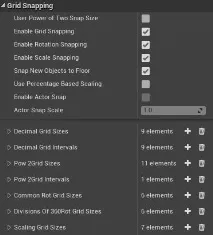
Налаштування кожної з сіток прив'язки можуть бути задані на панелі Editor Preferences, разом з деякими іншими властивостями прив'язки. Виберіть Edit > Editor Preferences > Viewports, потім прокрутіть меню вниз до пункту Snap.
Крок, заданий користувачем
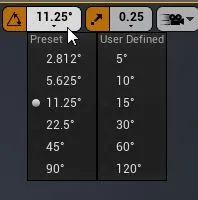
Використовуючи одну з сіток прив'язки, ви можете задати значення кроку в колонці «user defined increments»
Щоб заповнити список заданих користувачем значень, знайдіть у пункті Snap такі підпункти:
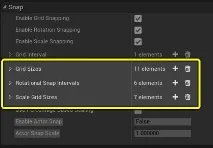
Grid Sizes — містить задані кроки прив'язки для віджету переміщення. Rotation Snap Intervals - містить задані вами кроки для віджету обертання. Scale Grid Sizes — містить задані кроки для віджету масштабування.
Прив'язка вершин
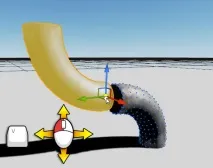
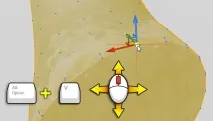
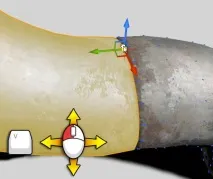
Іноді вам може знадобитися прив'язати один об'єкт до іншого, використовуючи багатокутні конструкції у сітці. Це робиться простим затисканням кнопки V під час використання віджету переміщення. Поки кнопка затиснута, почавши переміщати об'єкт, ви побачите всі доступні вершини багатокутника підсвіченими.