Управління доступом до Wingate
Управління доступом користувачів до сервісівWINGATE.
Кожен системний адміністратор рано чи пізно стикається з необхідністю вирішувати задачу мінімізації трафіку та впорядкування доступу користувачів до ресурсів мережі. Якщо ви використовуєте доступ до Інтернету через проксі-сервер Wingate, то таке завдання вирішується досить просто та ефективно.
- Створити облікові записи користувачів.
- Створити групи користувачів. Для прикладу :
- NoLimit – з доступом без обмежень
- MinLimit - з доступом до всіх URL, крім заданих налаштувань
-MaxLimit - з доступом тільки до заданих URL-адрес.
Всі ці дії виконуються в режимі“Users”.
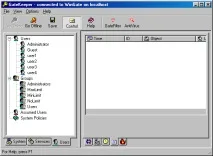
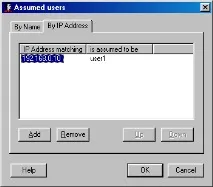
Після цього можна переходити до налаштування доступу користувачів до Інтернету на прикладі web-доступу.
Обмеження доступу користувачів.
Обмеження доступу виконується у вікні властивостей сервісу на вкладці“Policies”
У нашому випадку виконуємо подвійне клацання мишкою наWWWProxyserverі вибираємо вкладкуPolicies.Відкривається вікно керування доступом до WWW:
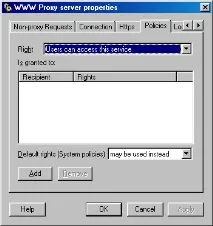
Для початку встановлюємо режим ігнорування System Policies – полеDefault rights (System Policies)встановлюємоare ignored.Потім видаляємо доступ, встановлений за умовчанням – для всіх без обмежень()Everyone,Unrestrictedrights). Для додавання нового запису про права користувача натискаємо на кнопкуAddі вибираємоSpecifyuserorgroup, після чого стає доступним вікно вибору користувачів та груп Підсвічуємо групуNolimitта натискаємоOK– у списку з'являється назвагрупи з необмеженим доступом(Unrestrictedrights).Включення в групи та видалення їх користувачів можна виконувати в будь-який час.
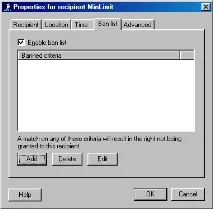
Обмеження доступу до певнихURLвиконується за допомогою спеціального списку правил -BanList. Тобто. web-доступ для користувачів, які є членами групиMinLimitбуде виконуватися у випадку, якщо запит не підпадає під правило, визначенеBanList. Наприклад, створимо правила, що блокують доступ до URL , що містять слова "reklama" і "banner" Як і в попередньому випадку додаємо до списку групу і після цього виконуємо подвійне клацання мишкою по ній. У вікні вибираємоBanlist, і встановлюємо галочкуEnablebanlist, після чого стає доступним вікноBannedcriteria. Натискаємо кнопкуAdd
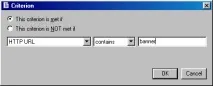
Аналогічно додаються правила для слова "reklama"
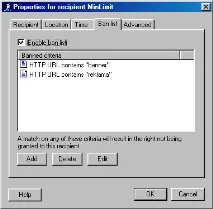
Створені правила завжди можна підправити, використовуючиEdit.
Доступ користувачів тільки до заданихURL.
При створенні правил для групи з доступом тільки для певних URL (групаMaxLimit) використовується вкладкаAdvanced, розташована поруч ізBanlist. За замовчуванням користувач має права до будь-яких запитів (встановлений режимRecepienthasrightsforallrequests), що нас не влаштовує, - необхідно включити режимSpecifywichrequeststhis>recepientrightsforпісля чого підсвічується кнопкаAddFilter. Натискаємо на неї та у вікні з'являється перший фільтр запитів (за замовчуванням він позначений як Filter 1, але за бажанням його можнаперейменувати на щось більш смислове, наприклад «Пошукові»). Після створення фільтра стає доступна кнопка додавання критеріюAddcriterion.Додавання критеріїв дуже схоже на попередній випадок, але можливостей для створення правил тут більше. Можна не лише дозволити доступ лише до певних запитів, а й, наприклад, заборонити доступ після перевищення певного обсягу трафіку, або дозволити доступ лише у певний час доби. Наприклад розглянемо варіант дозволу доступу лише URL які містять yandex . ru та mail . ru . Тобто. критерії у фільтрі можна вибрати як “HTTP URL contains yandex”. ru” (mail.ru)
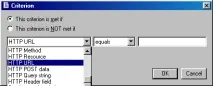
Фільтрів та критеріїв у фільтрах може бути декілька. Якщо запит користувача відповідає хоча б одному критерію у фільтрі, він буде виконаний. Якщо фільтрів кілька, наявність умови блокування хоча б в одному фільтрі викличе відхилення запиту. Наприклад додамо фільтр на заборону доступу при перевищенні трафіку в 500 000 байт. Створюємо фільтр і як критерій вибираємо
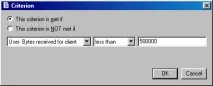
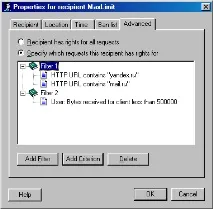
Сумарне правило буде наступним – «Доступ дозволено, якщо HTTP URL містить yandex. ru або mail. ru та сумарний вхідний трафік користувача менше 500 000 байт.» Лічильники байт користувачів можна переглянути в їх властивостях.
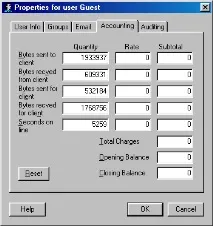
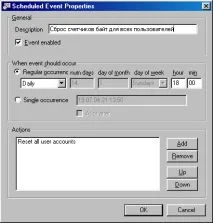
Лічильники можна обнуляти вручну (кнопкаReset) або за допомогою вбудованого планувальника Wingate – менюSystem –розділSheduler – Events –Add.Потрібно додати подію та дію при її виникненні. Наприклад, подією може бути "Щодня о 18.00", а дією - скидання лічильників байт для всіх користувачів (Reset all user accounts).