Віртуальний робочий стіл Windows

Оновлення 2015: додано дві нові чудові програми для роботи з кількома робочими столами Windows, одна з яких займає 4 Кб і не більше 1 Мб оперативної пам'яті.
Desktops від Windows Sysinternals
Про цю утиліту для роботи з кількома робочими столами я вже писав у статті про безкоштовні програми Microsoft (про найвідоміші з них). Завантажити програму для кількох робочих столів у WIndows Desktops можна з офіційного сайту http://technet.microsoft.com/en-us/sysinternals/cc817881.aspx.
Програма займає 61 кілобайт, не вимагає установки (проте, можна налаштувати її для автоматичного запуску при вході в Windows) і досить зручна. Підтримується Windows XP, Windows 7 та Windows 8.
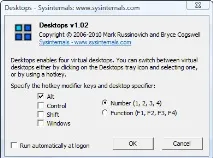
Desktops дозволяє організовувати робочий простір на 4-х віртуальних робочих столах у Windows, якщо Вам не потрібні всі чотири, Ви можете обмежитися двома - у цьому випадку додаткові робочі столи не створюватимуться. Перемикання між робочими столами здійснюється за допомогою настроюваних гарячих клавіш або за допомогою іконки Desktops впанелі повідомлень Windows.
Як говориться на сторінці програми на сайті Microsoft, ця програма, на відміну від іншого програмного забезпечення для роботи з кількома віртуальними робочими столами в Windows, не імітує окремі робочі столи за допомогою простих вікон, а дійсно створює відповідний робочому столу об'єкт у пам'яті, в результаті Чому під час роботи Windows підтримує зв'язок між певним робочим столом і запущеним на ньому додатком, таким чином, перемикаючись на інший робочий стіл, Ви бачите на ньому тільки програми, які на ньому були запущені.
Вищеописане є також і недоліком - наприклад, немає можливості перенести вікно з одного робочого столу на інший, крім цього, варто враховувати, що для того, щоб у Windows було кілька робочих столів, Desktops запускає окремий процес Explorer.exe для кожного з них. Ще один момент — немає способу закрити один робочий стіл, розробники рекомендують використовувати «Вийти із системи» на тому, який потрібно закрити.
Virgo - програма віртуальних робочих столів розміром 4 Кб
Virgo – повністю безкоштовна програма з відкритим вихідним кодом, також призначена для реалізації віртуальних робочих столів у Windows 7, 8 та Windows 8.1 (підтримуються 4 робочі столи). Займає вона всього 4 кілобайти та використовує не більше 1 Мб оперативної пам'яті.
Після запуску програми в області повідомлень з'являється іконка з номером поточного робочого столу, а всі дії в програмі виконуються за допомогою гарячих клавіш:
- Alt+1 – Alt+4 – перемикання між робочими столами від 1 до 4.
- Ctrl+1 – Ctrl+4 – перемістити активне вікно на вказаний цифрою робочий стіл.
- Alt+Ctrl+Shift+Q — закрити програму (зробитице з контекстного меню ярлика в треї не можна).
Незважаючи на свій розмір, програма відмінно і швидко працює, виконуючи ті функції, для яких призначена. З можливих недоліків можна відзначити лише те, що у випадку, якщо ті ж комбінації клавіш задіяні в будь-якій програмі (і ви ними активно користуєтеся), то їх перехопить Virgo.
Завантажити Virgo можна зі сторінки проекту на GitHub - https://github.com/papplampe/virgo (завантаження виконуваного файлу знаходиться в описі, під списком файлів у проекті).
BetterDesktopTool
Програма для віртуальних робочих столів BetterDesktopTool доступна як у платному варіанті, так і безкоштовною ліцензією для домашнього використання.
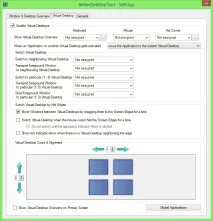
Налаштування кількох робочих столів у BetterDesktopTool рясніє різними можливостями, передбачає завдання гарячих клавіш, дій мишею, гарячих кутів і мултитач-жестів для ноутбуків з тачпадом, причому кількість завдань, на які можна «повісити» гарячі клавіші покриває, на мій погляд, всі можливі варіанти, які можуть стати в нагоді користувачеві.
Декілька робочих столів Windows за допомогою VirtuaWin
Ще одна безкоштовна програма, призначена для роботи із віртуальними робочими столами. На відміну від попередньої, в ній Ви знайдете набагато більше налаштувань, вона працює швидше, у зв'язку з тим, що для кожного окремого робочого столу не створюється окремий процес Explorer. Завантажити програму можна із сайту розробника http://virtuawin.sourceforge.net/.
Dexpot — зручна та функціональна програма для роботи з віртуальними робочими столами
Раніше мені не доводилося чути про програму Dexpot і ось, тільки зараз, підбираючи матеріали для статті, натрапив на цю програму.Безкоштовне використання програми можливе при некомерційному використанні. Завантажити його можна з офіційного сайту http://dexpot.de. На відміну від попередніх програм, Dexpot вимагає інсталяції і, більше того, під час процесів інсталяції намагається встановити якийсь Driver Updater, будьте уважні і не погоджуйтесь.
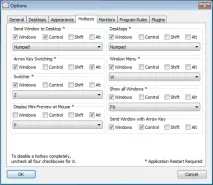
Після встановлення піктограма програми перебуває в панелі повідомлень, за промовчанням програма налаштована на чотири робочі столи. Перемикання відбувається без видимих затримок за допомогою гарячих клавіш, які можна налаштувати на свій смак (також можна скористатися контекстним меню програми). Програма підтримує різноманітні плагіни, які також можна завантажити на офіційному сайті. Зокрема, цікавим може здатися плагін-обробник подій миші та тачпада. З його допомогою, наприклад, можна спробувати налаштувати перемикання між робочими столами так, як це відбувається на MacBook - жестом пальцями (за умови підтримки мультитач). Я цього робити не пробував, але, гадаю, це цілком реально. Крім чисто функціональних можливостей з управління віртуальними робочими столами, програма підтримує різні прикраси, такі як прозорість, 3D зміну робочих столів (за допомогою плагіна) та інші. Також програма має широкі можливості з управління та організації відкритих вікон у Windows.
Незважаючи на те, що я вперше зіткнувся з Dexpot, вирішив поки що залишити у себе на комп'ютері - поки дуже подобається. Так, ще одна важлива перевага — українська мова інтерфейсу.
Щодо наступних програм скажу одразу — я їх не випробував у роботі, проте розповім усе, що мені стало відомо після відвідин сайтів розробників.
Finesta Virtual Desktops
Безкоштовно скачати програмуFinesta Virtual Desktops можна з сайту http://vdm.codeplex.com/. Програма підтримує Windows XP, Windows 7 та Windows 8. Принципово робота програми не відрізняється від попередньої — окремі віртуальні робочі столи, на кожному з яких відкрито різні програми. Переключення між робочими столами в Windows відбувається за допомогою клавіатури, мініатюр робочих столів при наведенні на іконку програми в панелі завдань або повноекранного відображення всіх робочих просторів. Також, при повноекранному відображенні всіх відкритих робочих столів Windows, можна перетягувати вікно між ними. Крім цього, у програмі заявлено підтримку кількох моніторів.
nSpaces - ще один продукт, безкоштовний для приватного використання
За допомогою nSpaces Ви також можете використовувати кілька робочих столів у Windows 7 та Windows 8. Загалом програма повторює функціонал попереднього продукту, але має кілька додаткових можливостей:
- Встановлення пароля на окремі робочі столи
- Різні шпалери для різних робочих столів, текстові позначки для кожного з них
Мабуть, це всі відмінності. В іншому, програма не гірша і не краща за інших, завантажити її можна за посиланням http://www.bytesignals.com/nspaces/
Virtual Dimension
Остання з безкоштовних програм у цьому огляді, призначена для створення кількох робочих столів у Windows XP (не знаю, чи працюватиме у Windows 7 та Windows 8, програма стара). Завантажити програму можна тут: http://virt-dimension.sourceforge.net
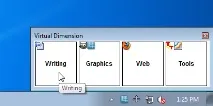
Крім типових функцій, з якими ми вже ознайомилися у прикладах вище, програма дозволяє:
- Встановити окреме ім'я та шпалери для кожного робочого столу
- Перемикання за допомогою утримання покажчикамиші біля краю екрану
- Перенесення вікон з одного робочого столу на інший поєднанням клавіш
- Завдання прозорості вікон, регулювання їх розмірів за допомогою програми
- Збереження параметрів запуску програм окремо для кожного робочого столу.
Відверто кажучи, у цій програмі мене дещо бентежить те, що вона не оновлювалася понад п'ять років. Я не став би експериментувати.
Tri-Desk-A-Top
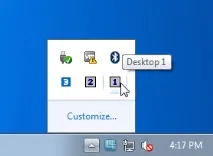
Tri-Desk-A-Top – безкоштовний менеджер віртуальних робочих столів для Windows, який дозволяє працювати з трьома робочими столами, перемикання між якими відбувається за допомогою гарячих клавіш або іконки у треї Windows. Для роботи Tri-A-Desktop потрібна наявність Microsoft .NET Framework версії 2.0 та вище. Програма досить проста, але загалом свою функцію виконує.
Також для створення кількох робочих столів у Windows є платні програми. Я не став про них писати, тому що на мій погляд, всі необхідні функції можна знайти і у безкоштовних аналогах. Крім цього, зазначив для себе, що з якоїсь причини, таке ПЗ як AltDesk та деякі інші, що розповсюджуються на комерційній основі, не оновлювалися по кілька років, у той час, як той же Dexpot, безкоштовний для приватного використання з некомерційною метою і що володіє дуже широкими функціями, оновлюється щомісяця.
Сподіваюся, Ви знайдете для себе зручне рішення та працювати з Windows буде зручно як ніколи раніше.
А раптом і це буде цікаво:
Вітаю. Перш за все, кілька робочих столів можуть бути дуже зручними при насиченій роботі в різних додатках одночасно за рахунок більш логічної організації та швидкого перемикання в потрібну робочу область (у Windows 10 з'являться віртуальні робочі столи, а в інших популярних ОС)вже є, не просто це). За ресурсами: ні, не перестають. Програми, запущені на робочому столі, який не використовується поводяться загалом, як звичайні запущені програми Windows і використовують стільки ж ресурсів.
Як видалити ярлики з 2 віртуального декстопу без торкання 1, а то я видаляю один ярлик з 2 і він зникає з 1!
З ярликами це ніяк не вийде. Віртуальні робочі столи відстежують програми, призначені їм, але не ярлики. Реалізації з різними ярликами на різних столах поки не зустрічав (хоча, гадаю, розробникам варто задуматися над ідеєю).
Саме в програмі Dexpot реалізовано це. У налаштуваннях у вкладці "перемикання столів" є галочки "налаштовувати значки/зображення фонового столу" і т.п. Я сам ще трохи експериментував із цією програмою, але зараз хочу спробувати створити на одному столі за допомогою сторонніх програм кастомні ярлики та віджети, а другий стіл для роботи з усіма іншими файлами
на 2, 3,4, і т.д. раб.столе стаєте на іконку, ПКМ - РОЗМІЩЕННЯ ФАЙЛУ - відкривається папка з програмою - встаєте на іконку програми (програми) яка має розширення "exe" - ПКМ - команда: відправити на раб.стол (створити ярлик). Цей ярлик можна перейменувати на назву програми, а стару іконку видалити. Таким чином нові іконки (ярлики) залишаються в папці, яка визначена для робочого столу 2 — «Desktop 2». Виходить, що так формуються ярлики, які не залежать від раб.
А я не зміг підібрати собі програму для кількох робочих столів, підкажіть будь ласка ще платні аналоги. Мені сподобалася проста перша від віндовс - Desktops, але при перемиканні на 2-3-4 робочі столи втрачається ефект аеро і не відображаються гаджети, а в гаджеті (LaunchControl_1.6) у мене всі програми, так щодля мене це критично.
Скажіть, чи є програма, яка дозволяє емулювати другий монітор як би розширюючи робочий стіл? заздалегідь вдячний
Не зовсім зрозумів. Програми для віртуальних робочих столів саме для цього і зроблено. А щоб він скролився по горизонталі, такого не бачив.
Не зустрічав такого, хоч… може і є.
Свого часу експериментував з віртуальними робочими столами і цілеспрямовано шукав подібний функціонал… Його можна реалізувати виключно на віртуальних машинах — у тій самій VirtualBox можна задати кількість моніторів — 2 і більше. (та сама Dexpot, на відміну від решти, навіть показує їх у реальному часі), але працювати в них не можна — тільки переглядати. Так що тут набагато зручніше просто відчинити вікна на половину або чверть екрану. Загалом, тільки віртуальна машина, але толк від цього буде тільки за наявності монітора хоча б на 24 дюйми, плюс враховуйте втрату у продуктивності і вирішуйте, чи це варто того. А взагалі, метався з цим питанням близько року, а врешті-решт купив собі другий монітор. Відповідально заявляю, що 2 екрани по 17 дюймів (у моєму випадку їхнє співвідношення сторін 5:4) за зручністю роботи дадуть фору одному великому монітору 24-26″.
Як зберегти сеанс під час перезавантаження на вірт. столах у windows 10?