Урок Adobe Illustrator кондитерська етикетка
Автор:Наталія ДолоткоРівень:просунутийВерсія Adobe Illustrator:будь-яка
Створюємо основу етикетки
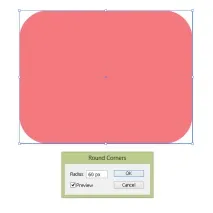
1.Створивши новий документ розміром 500 px на 500 px, беремо Rectangle Tool (L) і малюємо прямокутник (колір R=243, G=121, B=127). Потім йдемо до Effect > Stylize > Round Corners та робимо радіус 60 px.
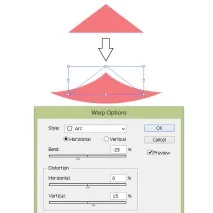
2.Беремо інструмент Polygon Tool і клацаємо на робочій області. У діалоговому вікні, що з'явилося, вибираємо 3 сторони і натискаємо Okay. Потім, тримаючи наш трикутник виділеним, йдемо в Effect > Warp > Arc і робимо опції, вказані нижче на малюнку.
3.Складаємо дві фігури як на малюнку.
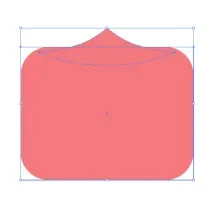
4.Виділіть дві фігури разом і на панелі Pathfinder натисніть кнопку Unite. Намалюйте прямокутник будь-якого кольору і покладіть його поверх створеної раніше фігури. Цим прямокутником ми відріжемо непотрібну частину.
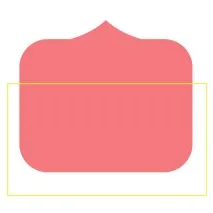
5.На панелі Pathfinder натисніть Minus Front. Ось що в нас вийшло:
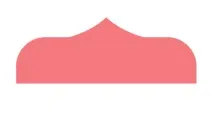
6.Створюємо знову прямокутник з круглими кутами як у кроці 1. Потім знову створюємо трикутник як у кроці 2 (на малюнку позначений жовтим обведенням). Створена на попередньому кроці (крок 5) фігура, позначена малюнку нижче блакитної обведенням. Тобто. зараз у вас має бути три постаті. Беремо трикутник (позначений жовтим обведенням) і робимо його відображення: права клавіша > Transform > Reflect. Потім вибираємо Horizontal, Copy. Беремо фігуру позначену на малюнку нижче блакитною обведенням, розгортаємо на 90 градусів і відбиваємо: права клавіша > Transform > Reflect. Потім вибираємо Vertical, Copy. Тепер у вас треба бути 5 фігур.
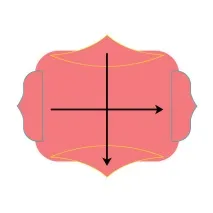
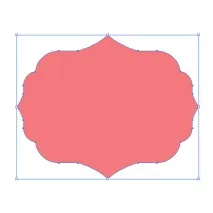
7.Виділяємо всеразом (якщо десь залишилися обведення - заберіть) та на панелі Pathfinder натисніть Unite.
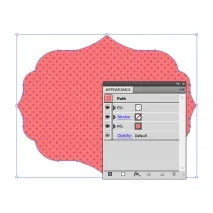
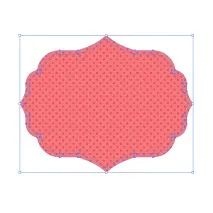
8.Тепер дивимося на панель Appearance. У верхньому правому куті натисніть на маленький трикутник і в меню, що випадає, натисніть Add New Fill. Тепер гляньте на панель Swatches. У лівому нижньому кутку натискаємо на невеликий трикутник щоб з'явилося меню, де треба натиснути Patterns > Basic Graphics > Basic Graphics_Dots. На новій панелі вибираємо 10 dpi 30%. Повертаємось на панель Appearance, встановлюємо Opacity 50% та режим накладання Overlay. Ось що має вийде:
9.Створіть копію цієї фігури за допомогою гарячих клавіш Ctrl+C та Ctrl+F. Копія з'явиться точно поверх вихідної форми та буде виділена. Далі йдіть Object > Path > Offset Path. У новому вікні напишіть -10 px та натисніть Okay. Тепер на панелі Appearance приберіть усі заливки та обведення з нової фігури.
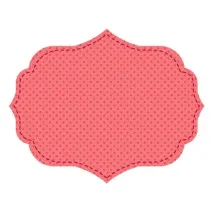
10.Тепер задайте для обведення нової фігури колір R=179, G=8, B=56 і подивіться на панель Stroke. Зробіть товщину обведення (Weight) 2 pt, позначте галочкою Round Cap і Dashed Line, у маленькому віконці трохи нижче введіть 6 pt.
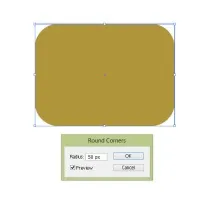
11.Використовуючи Rectangle Tool (M) намалюйте прямокутник кольором R=179, G=8, B=56 і зробіть йому заокруглені кути на 50 px.
12.Сконцентруйтеся на панелі Appearance. У правому верхньому куті натисніть на маленький трикутник і в меню натисніть Add New Fill і для цієї нової заливки задайте колір R=203, G=182, B=119. Переконайтеся, що нова заливка залишається виділеною, йдіть до Effect > Stylize > Feather та у новому вікні зробіть Feather Radius 15 px.
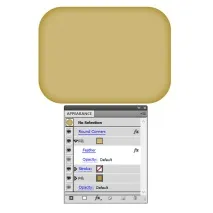
13.Додайте нову заливку також як ви робили в попередньому кроці, але змініть її колір наR=231, G=216, B=172 та зробіть Feather Radius 50 px.
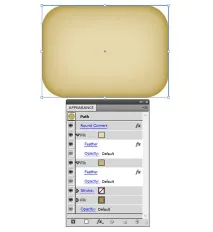
14.Додайте четверту заливку на панелі Appearance. Потім йдемо на панель Swatches і натискаємо маленький трикутник у нижньому лівому кутку. У меню вибираємо Patterns > Basic Graphics > Basic Graphics_Textures, вибираємо Stripple Fine.
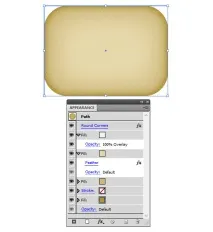
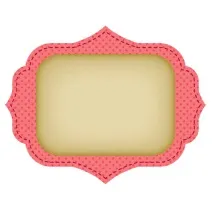
15.Складаємо всі разом.
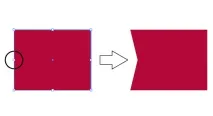
16.Малюємо прямокутник кольором R=179, G=8, B=56. Зараз для зручності можна включити Smart Guides (View Smart Smart), щоб точка вийшла рівно посередині, і за допомогою Pen Tool (P) поставити нову опорну точку на лівій стороні прямокутника. Посуньте цю точку трохи праворуч.
17.На панелі Appearance додайте нову заливку, яка називається Dialgonal Lines. Її можна знайти на панелі Swatches (Pattern & Basic Graphics & Basic Graphics_Textures).
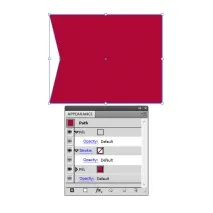
18.Поставте створений вами прапорець як на малюнку нижче. Щоб поставити його ззаду світло-коричневого прямокутника, треба утримуючи виділеним прапорець натиснути праву кнопку миші > Arrange > Send Backward, тобто. на один крок назад.
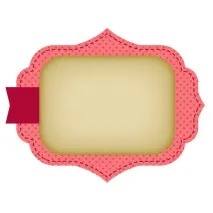
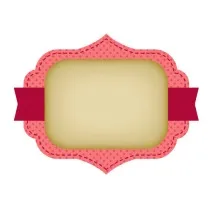
19.Зробіть дзеркальне відображення прапорця: права кнопка миші > Transform > Reflect і у новому вікні вибрати Vertical, а потім натиснути Copy.
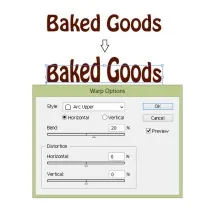
20.Використовуючи свій улюблений шрифт, напишіть текст Baked Goods, що означає хлібобулочні вироби, випічка. Написавши текст, йдіть до Effect > Warp > Arc і вкажіть параметри, наведені нижче.
21.Поставте текст зверху на етикетку та проведіть під текстом дві горизонтальні лінії, використовуючи інструмент Line Segment Tool (\).

22.Використовуючи Star Tool, намалюйте зірочку і задайте колірзаливки R = 90, G = 20 B = 0. Зробіть ще дві копії (Copy-Paste), щоб у сумі вийшло три. Потім збільшіть середню зірочку.
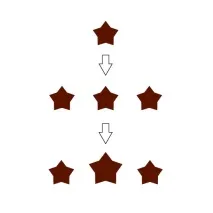
23.Поставте зірочки на етикетку.

24.Тепер малюватимемо мафін. Візьміть Rectangle Tool (M) та намалюйте прямокутник кольором R=179, G=8 B=56. Потім задайте параметри Warp Bulge (Effect & Wart & Bulge). Зараз дуже важливо зробити експанд фігури: Object & gt; Expand Appearance.
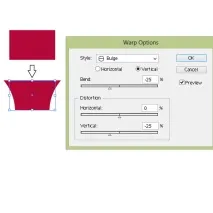
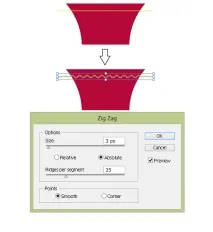
25.Зробіть будь-який колір для обведення, заберіть колір заливки та намалюйте пряму лінію за допомогою інструмента Line Segment Tool (\). Важливо, щоб два кінці лінії виходили за межі фігури. Тепер, слідуючи цьому шляху Effect > Distort and Transform > Zig Zag задайте параметри як на малюнку нижче:
26.Зробіть експанд цієї лінії Object > Expand Appearance.
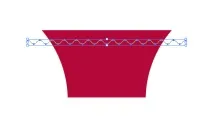
27.Виділіть дві фігури разом і на панелі Pathfinder натисніть кнопку Divide. Розгрупуйте їх (права кнопка миші > Ungroup). Видаліть зайву частину.
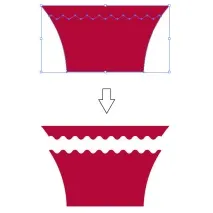
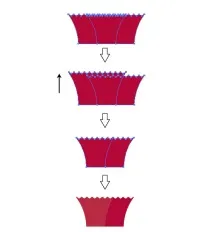
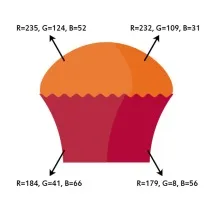
28.Утримуючи одночасно кнопки Shift та Alt, почніть рухати цю фігуру вліво. У вас вийшли тепер дві однакові постаті. Збільште новий. Тепер зробіть ще одну копію "старої". Утримуючи виділеними копію "старої" фігури та "нову", на панелі Pathfinder натисніть Intersect. Отриману форму зробіть світліше, колір R=184, G=41 B=66.
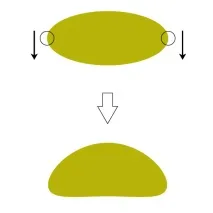
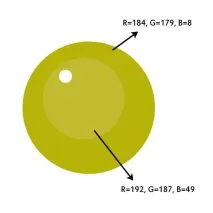
29.Намалюйте овал (колір R=184, G=179 B=8). Використовуючи інструмент Direct Selection Tool (A), виділіть праву та ліву опорні точки, потім потягніть їх униз. Для цього можна використовувати той самий інструмент, яким виділяли, або просто натиснути на клавіатурі кілька разів кнопку зі стрілкою вниз.
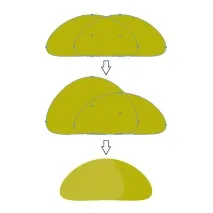
30.Утримуючи одночаснокнопки Shift та Alt, почніть рухати цю фігуру вліво. У вас вийшло дві однакові фігури. Збільште новий. Тепер зробіть ще одну копію "старої". Утримуючи виділеними копію "старої" фігури та "нову", на панелі Pathfinder натисніть Intersect. Отриману форму зробіть світліше, колір R=192, G=187 B=49.
31.Складіть разом те, що у вас вийшло за кроків 28 і 30.

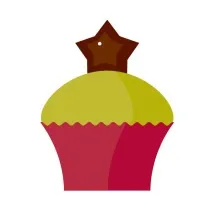
32.Візьміть одну зірочку, яку ви зробили в кроці 22. Скопіюйте її і зробіть цю нову копію менше і світліше (R=109, G=43 B=1). Додайте відблиск світла - білий кружок. Для зручності можна згрупувати усі разом.

33.Поставте зірочку на мафін.
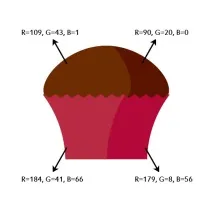
34.Візьміть ту ж основу мафіну, але без зірочки і зробіть його шоколадним.
35.Створіть овал кольору R=237, G=23 B=79, нахиліть його трохи вліво. Утримуючи виділеним, натисніть праву кнопку миші > Transform > Reflect, потім виберіть Vertical та натисніть Copy. У вас вийшла основа вишеньки. На панелі Pathfinder натисніть кнопку Unite.
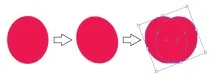
36.Тепер додайте вишні трохи об'єму: світло-червоне коло (R=240, G=86 B=100) та білий маленький кружок.

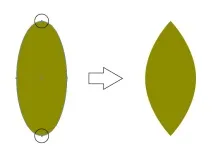
37.Лист вишні - це овал кольору R = 141, G = 139 B = 0, потім візьміть Convert Anchor Point Tool (Shift + C) і клацніть на верхню та нижню опорні точки, щоб перетворити їх на гострі кути.
38.Потім, використовуючи Arc Tool, намалюйте стебло вишні від ягоди до листка. Переконайтеся, що у вас натиснуто кнопку Round Cap на панелі Stroke.

39.Ставимо вишню на шоколадний мафін.

40.Робимо помаранчевий мафін.
41.Малюємо три кола: салатовий, світло-салатовий та білий. Для зручності можна згрупувати три гуртки разом.
42.Посипаємо горошками оранжевий мафін.

43.І ставимо всі три мафіни на кондитерську наклейку. Це все!