Уроки Corel Draw Створення візерунка із простих фігур - Програмні продукти
Доброго часу доби!
Для створення візерунка нам знадобляться лише дві фігури зі стандартного набору Corel – коло та 32-х кінцева зірка
Вибираємо форму Зірка в панелі інструментів зліва і в додатковому меню знаходимо 32-х кінцеву
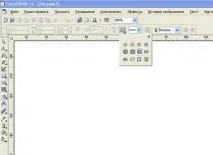
після того як Ви вибрали цей інструмент малюємо цю зірку, не забуваючи затиснути клавішу Ctrl. Так як це форма, то в неї є додатковий червоний маркер-бігунок, за допомогою якого можна регулювати товщину променів.
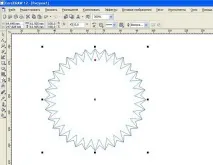
Потім створюємо коло, також вибравши її в панелі інструментів зліва
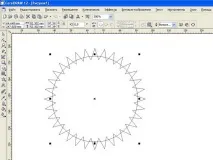
Виділяємо ці два об'єкти, копіюємо, вставляємо і так двічі, тому що нам згодом знадобляться ці заготівлі.
Виділяємо два об'єкти одночасно (один потім затискаємо Shift і клацаємо по іншому) і робимо обрізання
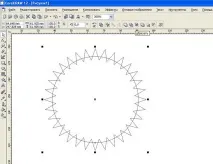
Після обрізання вийде ось що
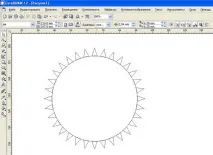
Залишаємо тільки зубці, а коло видаляємо
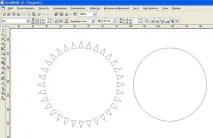
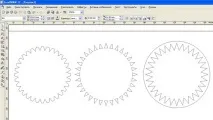
Далі використовуючи наші клони, які ми скопіювали робимо ще два різні види обрізання
Коло робимо трохи більше зірки просто потягнувши за кутовий маркер і вирівнюємо по центру зірки (хто не пам'ятає, достатньо поставити галочку у верхній горизонтальній панелі інструментів - Показати-Закріпити за об'єктом). "Перед мінус зад"
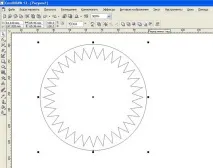
Коло робимо трохи менше зірки, просто потягнувши за кутовий маркер і вирівнюємо по центру зірки.
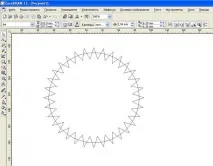
вибираємо дві фігури і у верхній панелі робимо "перетин"
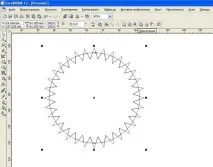
У нас виходять три основні фігури длястворення візерунка
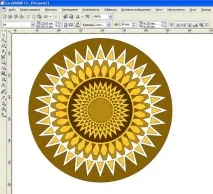
Фарбуємо їх у будь-які кольори змінюємо розмір, накладаємо один на одного поступово зменшуючи фігури до центру композиції та отримуємо приблизно наступне
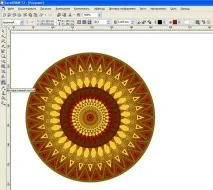
Для покращення ефекту можна до кожної створеної нами фігури застосувати інтерактивний контур. Крок і колір можете встановити на Ваш розсуд
Можливі інші варіанти використання цієї техніки, наприклад для створення рамок
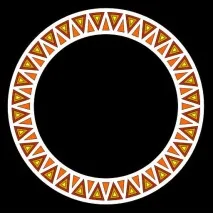
Помчивши ще інтерактивний контур можна отримати і таку скляну рамку