Уроки CorelDraw Растрові картинки
У цьому уроці я спробував пояснити деякі можливості та нюанси CorelDRAW у роботі з растровими картинками – їх представлення у програмі, методи редагування та обрізки. Основний акцент в уроці поставлено способах обрізання зображення - квадратної чи довільної форми, т.к. вивчаючи програму шляхом тику, можна здогадатися існування цих функцій.
Якщо говорити про вставку картинок, то найпростіше закинути будь-яку картинку в CorelDRAW прямо з папки провідника - перетягуємо картинку і все. При цьому вона отримує деякі властивості векторних об'єктів: масштабованість (можна скільки завгодно змінювати розміри без погіршення якості), можливість дзеркально відобразити або повернути, можливість застосувати деякі векторні ефекти. Але, незважаючи на це, растрові картинки в CorelDRAW не стають векторними, вони як би впроваджуються в документ, залишаючись, як і раніше, растровими в пам'яті комп'ютера - з тією ж роздільною здатністю і з тими ж вихідними розмірами (кількість пікселів по ширині та висоті).
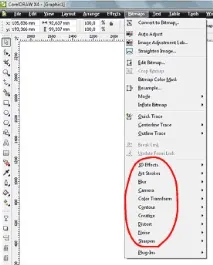
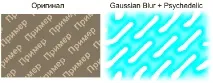
Фільтри надають різні ефекти, колірні - наприклад, зміна гами, різкості або стилізація під акварель, або фізичні - спотворення або розмиття контурів картинки. Приклад послідовного застосування фільтрів "Розмиття за Гаусом" та "Психоделічний":
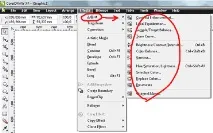
Інструменти корекції кольору чимось схожі на фільтри, але їх функції полягають тільки в корекції кольору - наприклад збільшення червоних тонів або зміна яскравості і контрасту. Знаходяться вони в Головному меню, пункт Effects (Ефекти), підпункт Adjust (Регулювання, Порядок або Корекція):
Крім кольору, робота з растровими картинками має на увазі й інші перетворення - наприклад, обрізання. Після того, як отримано абоімпортовано зображення, його часто необхідно обрізати. Причому обрізка може полягати не тільки у відсіканні правого або верхнього краю, часто доводиться кадрувати (використовувати тільки будь-яку прямокутну ділянку) або робити краї витонченої форми.
Є кілька способів обрізання растрової картинки. Перший спосіб - скористатися інструментом Eraser (ластик) -------[8] і просто стерти частину картинки:
У гумки можна вибрати діаметр вгорі на панелі. Щоб провести гумкою по прямій лінії, клацніть їм в одному місці і ще раз в іншому - між цими місцями фрагмент зітреться.
Другий спосіб обрізання – редагування контуру. У CorelDRAW картинки мають векторний контур, і якщо цей контур менший за саму картинку, то її край не видно. Наочно це можна зобразити так:
Червоним у мене зображений контур. Краї картинки, що вийшли за контур, стають невидимими. За замовчуванням, коли ми вкинемо картинку в Corel, контур завжди збігається з її розмірами. Можна редагувати контур інструментом Shape (Форма) [2]. Як тільки ми викличемо цей інструмент, контур відразу стане видимим та доступним для векторного редагування:
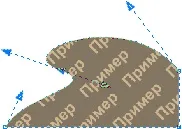
Редагується він так само, як і векторні криві (векторні лінії), докладніше про які я писав в уроці роботи з векторними лініями.
Третій спосіб обрізання картинок особливо корисний, коли потрібно отримати зображення вже відомої форми, наприклад, вписати в готовий об'єкт. Робиться це теж дуже просто - поміщаєте фігуру над картинкою, виділяєте їх разом, на верхній панелі натискаєте кнопку Intersect (перетин). Після натискання кнопки може здатися, що нічого не сталося, але це не так – насправді потрібно ще видалити вихідні об'єкти – картинку та фігуру, т.к. отримана обрізанакартинка може бути між ними. Якщо Ви не хочете видаляти вихідні об'єкти, то витягнути картинку відразу після обрізки можна натискаючи клавішу "Вгору" або будь-яку іншу стрілку клавіатури. Приклад описаного способу:
Іноді після обрізання зображення може знадобитися векторний об'єкт такої ж форми. Наприклад, вирізали з фотографії пружинку для технічного малюнка, а потім знадобився об'єкт із такою самою формою у вигляді пружинки. Робиться це командою Create Boundary (Створити навколишній контур), яка знаходиться у Головному меню, у пункті Effects (Ефекти):
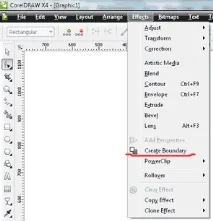
Зразковий результат дії команди:
Отримати картинку CorelDRAW можна не тільки шляхом внесення ззовні. Можна створити растрове зображення з векторних об'єктів. Для цього потрібно виділити об'єкти та натиснути Bitmaps -> Convert To Bitmap (Перетворити на растр) у Головному меню:
Після цього з'явиться наступний діалог:
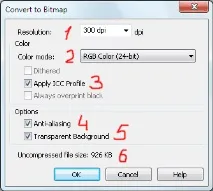
Червоними цифрами я наголосив на важливих моментах:
1 . Роздільна здатність майбутньої картинки, пікселів на дюйм. Якщо хочете, щоб картинка була дуже якісною або документ робиться для друку, то поставте 300. Якщо зображення велике, краще не ставити високі значення - можливо комп'ютер буде гальмувати. 2. Колірний режим: варіанти RGB та CMYK. Якщо робите комп'ютерну графіку, то можна поставити RGB 24 bit, якщо документ друкуватиметься і в усьому документі використовуються кольори CMYK, то краще вибирати CMYK. 3. Чи застосовувати колірний профіль. У принципі це не потрібно початківцям. Ця пташка має значення у разі використання колірного режиму RGB та увімкненого колірного профілю для друку. При включеній пташці, після перетворення кольору картинки успадковують колірний профіль, і навіть якщо його вимкнути, кольори залишаться майжеяк за включеному профілі. 4. Згладжування. Якщо не поставити пташку, то картинка може вийти рубаною і негарною, але збереже максимальну різкість. 5. Прозорий фон. Якщо не поставити пташку, то фон отриманої картинки в місцях відсутності об'єктів заллється білим або іншим кольором. 6. Цей рядок показує, скільки оперативної пам'яті займе майбутня картинка. Якщо комп'ютер мало оперативки, краще уникати великих чисел типу 800 MB (800 Мегабайт) у цьому рядку. На кількість пам'яті впливають пункти 1, 2 та 5 з цього діалогу.
Після цього діалогу векторні об'єкти стануть растровими, і з ними можна буде працювати як з будь-якою іншою картинкою.
Хочу зауважити, що в CorelDRAW растрові об'єкти відображаються не якісно, у них відсутнє згладжування, пікселі стають різкими і може здатися, що картинка зіпсувалася. Але це тільки так здається, так програма швидше працює, а при збереженні все виходить добре.
Посилання по темі
| Задати питання | |
| програми | |
| навчання | |
| іспити | |
| комп'ютери | |
| Безкоштовний дзвінок | |
| ICQ-консультанти | |
| Skype-консультанти | |
| Загальна довідка | |
| Як оформити замовлення | |
| Тарифи доставки | |
| Способи оплати | |
| Прайс лист | |
| Карта сайту | |
| Популярні статті |
| Інформаційна безпека Антивірусне ПЗ тазахист від спаму Eset Software |
| Бестселери |
| Курси навчання "Atlassian JIRA - система управління проектами та завданнями на підприємстві" | |
| Microsoft Office 365 для Будинку 32-bit/x64. 5 ПК/Mac + 5 Планшетів + 5 телефонів. Передплата на 1 рік. Електронний ключ | |
| Microsoft Windows 10 Професійна 32-bit/64-bit. Усі мови. Електронний ключ | |
| Microsoft Office для Будинку та Навчання 2019. Всі мови. Електронний ключ | |
| Курс "Oracle. Програмування на SQL та PL/SQL" | |
| Курс "Основи TOGAF® 9" | |
| Microsoft Windows Professional 10 Sngl OLP 1 License No Level Legalization GetGenuine wCOA (FQC-09481) | |
| Microsoft Office 365 Персональний 32-bit/x64. 1 ПК/MAC + 1 Планшет + 1 Телефон. Усі мови. Передплата на 1 рік. Електронний ключ | |
| Windows Server 2016 Standard | |
| Курс "Нотація BPMN 2.0. Її використання для моделювання бізнес-процесів та їх регламентації" | |
| Антивірус ESET NOD32 Antivirus Business Edition | |
| Corel CorelDRAW Home & Student Suite X8 |
| Про нас |
| Інтернет-магазин ITShop.ru пропонує широкий спектр послуг інформаційних технологій та ПЗ. Протягом багатьох років інтернет-магазин пропонує товари та послуги, орієнтовані на бізнес-користувачів та спеціалістів з інформаційних технологій. Хороші відгуки постійних клієнтів та високий рівень фахівців дозволяє отримати найвищий результат приспільну роботу. |