Уроки Photoshop Малюємо кривавий текст - Тальнівський Інформаційний Портал
Уроки Photoshop на Тальнівському інформаційному порталі
Люди за своєю природою кровожерливі – і це достовірний факт!
Всім шанувальникамстрілялокірубілокприсвячується!
Кривавий текст- ефект дуже барвистий і просто незамінний при графічному оформленні ігрових сайтів та створенні характерних малюнків до них. Сьогодні ми спробуємо втілити щось подібне доPhotoshop.
При створенні цього"кровожерного"текстового ефекту я рекомендую використовувати простий, трохи закруглений шрифт, хоча це, як кажуть справа смаку. Для того, щоб потоки крові не напливали на сусідні літери, потрібно на 25% збільшити інтервал між ними!
1. Насамперед створюємо нове зображення (Ctrl+N). Розмір зображення має бути трохи більшим, ніж майбутній текст (не забудьте, що внизу потрібно залишити трохи місця для кривавих потоків!). Для прикладу використовуватимемо такі параметри –200х200,300 dpi,RGB color.
2. Назвемо цей шар –fon. Заливаємо його чорним кольором (G). Я використовую чорне тло тільки для наочності, надалі цей шар можна замінити відповідним кольором або текстурою.
3. Створюємо новий шар (Layer\New\LayerабоShift+Ctrl+N>) – назвемо йогоblood. У центрі цього шару напишемо потрібний Вам текст – у нашому випадку наші традиційні три літери :). Колір шрифту – білий (#ffffff). Тепер об'єднаємо щойно написаний текст і шарblood(Ctrl+E):
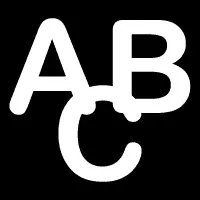
4. Перевертаємо все зображення на90градусів (Image\Rotate Canvas\90 CW).
5. Застосовуємо до шаруbloodфільтрWind(Filter\Stylize\Wind) з налаштуваннями за замовчуванням(Method - Wind, Direction - From the right). Одного разу цілком достатньо – особливо кровожерливі чоли можуть застосувати фільтр двічі. Тут головне не переборщити!
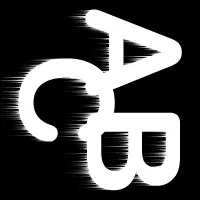
6. Знову перевертаємо зображення на90градусів, але вже проти годинникової стрілки (Image\Rotate Canvas\90 CWW), щоб наше зображення прийняло початкове положення.
7. Тепер трохи розмиємо наш текст (Filter\Blur\Gaussian Blur), радіус розмиття -0,5пікселя. Так, потоки вже є, але вони занадто прямолінійні. Це можна виправити за допомогою деструктивного фільтраRipple(Amount – 40%, Size - Medium), який своєю пульсацією пожвавить наш текст. Ну, ось уже краще:

Зображення майже готове, залишилося лише застосувати до шаруbloodнеобхіднийLayer Style.
8. Клацніть двічі на іконці шаруblood, щоб відкрити панельLayer Style. Далі нам потрібно змінити значення ефектівStrokeтаBevel and Emboss. Для цього натискаємо наStroke, щоб перейти в однойменний сувій опцій.
Size - 25px; (якщо Ваше зображення більше 200х200px, то можуть знадобитися невеликі корективи); Position - Inside; Blend Mode - Normal; Opacity - 100%; Fill Type - Gradient; Gradient – це далі (пункт 9); Angle - 90; Scale - 100%
9. Щоб змінитиградієнт, натисніть на його віконце. Від цього градієнта залежить, як виглядатиме наш ефект. Оскільки ми створюємокров, то й кольори мають бути підходящими. Я пропоную свій колірний варіант:
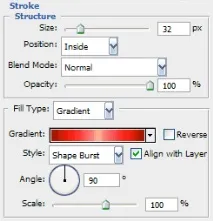
10. Тепер переходимо до розділуBevel and Emboss. У цьому сувому виставляємо наступні налаштування:
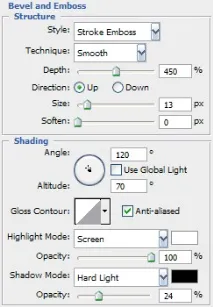
Головним параметром тут є –Size– від його величини залежитьсила ефекту. Орієнтуйтеся на білі відблиски, які з'являться посередині кожної літери. Якщо Ви створюєте зображення більшого розміру, ніж цей приклад, то потрібно підібратиSizeдослідним шляхом, орієнтуючись на цей приклад. Спробуйте самі – посуньте повзункиSizeіDepth, і Ви зрозумієте, яке значення слід застосувати.
Ну, ось все й готове:

Насолоджуємося виконаною роботою. До наступних експериментів!