Уроки з фотошоп
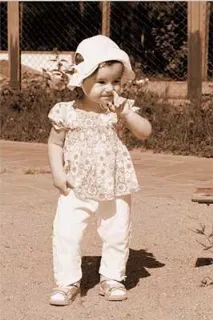
Навіщо потрібно тонувати фотографію? Іноді при зйомці об'єкта (як правило портрет) в зону потрапляють різнокольорові (яскраві) зайві предмети або сам одягнений в строкатий одяг, що сам фотографується, який відволікає погляд глядача. При зйомці пейзажу в похмуру погоду тонування може надати фотографії більшу виразність.
Що таке чорно - біле фото знають усі. Що єСЕПІЯ ? Сепія це коричневий колір різних відтінків. Він може бути більш яскравим або меншим, але головне, що це теплий відтінок.
Тонувати можна у різні кольори: синій, зелений, цегляний. Все залежить від обраної мети. Принцип тонування нічим не відрізняється. Тому, ми розглянемо саме ці 2 найчастіше зустрічаються варіанти: сепія та ЧБ фото.
1. Відкриваємо фотографію: ФАЙЛ – ВІДКРИТИ – вибрати потрібне фото. Я взяла цю малечу.
Т.к. знімок зроблений днем при яскравому сонці, виділилися тверді тіні. Плюс рожеве плаття, на яскравому зеленому тлі так само дещо відволікає погляд глядача.
2. Для тонування йдемо в ЗОБРАЖЕННЯ — КОРЕКЦІЯ — КОЛІРНИЙ ТОН/НАСИЩЕННІСТЬ. Можна також використовувати гарячі клавіші: CTRL + U
3. У віконці, що випав, ставимо галочку в чек-боксі "Тонувати". Зсуваємо повзунок "колірний тон" вліво, в область жовтих кольорів.
Так само пограємо повзунками насиченість та яскравість.
Повзунок "насиченість" збільшує (послаблює) насиченість кольору, а "яскравість" робить кольори більш менш яскравими.
Якщо вам потрібен інший ефекттонування, то вибирайте який потрібний повзунком "колірний тон".
4. Для отримання чорно-білого фото так само йдемо в ЗОБРАЖЕННЯ - КОРЕКЦІЯ - ЧОРНО-БІЛИЙ. Отримуємо такий ефект. Як бачите все дуже просто. У вікні так само можна поворухнути повзунки вибираючи найбільш підходящий ефект.
5. На цьому можна було б закінчити, але хотілося б нагадати, як кадрувати фотографію. Думаю, що всі чули про "правило золотого перетину" чи "правило третього". Це коли об'єкт розташований у візуально значимих точках (перетин ліній третьої знімка).
Мій знімок зроблений з центральним компонуванням. Це не дуже добре для сприйняття. Тому, я зсуну маля вліво на лінію третини, відкадрувавши знімок. Сильно кадрувати неможливо, т.к. знімок занадто тісний, але трохи я можу це зробити, прибравши з лівого боку шматочок простору і змістивши модель вліво.
Вибираємо інструмент "Рамка", виділяємо всі фото, затиснувши ЛКМ. Підводимо курсор до верхнього лівого куточка, затискаємо ЛКМ і тягнемо кут вправо - вниз. Після цього тиснемо ОК.
6. Зберігаємо фотографію.
Натиснувши кнопки CTRL+ALT+I, викликаємо віконце перевірки розміру фотографії, в якому вибираємо потрібний розмір. Погоджуємось (ОК).
Після цього йдемо у ФАЙЛ - ЗБЕРІГТИ ЯК - (або комбінація клавіш CTRL + SHIFT + S) вибираємо папку для збереження, потім якість фотознімка, і зберігаємо.