Уроки з фотошопу-як зробити шапку сайту, Сайт про заробіток в інтернеті

Зробити шапку сайту у програмі photoshop
- Для цього заходимо в інтернет і завантажуємо ZIP програми Photoshop, або йдемо на моє посилання на Яндекс диск.
Якщо в спеціалізованих магазинах вашого міста або селища, продаються програми для роботи з фотографіями типу Фотошоп, то придбайте одну з них. відразу завантажте на диск С, під ім'ям «workfiles», а програму для роботи із зображеннямиAdobe Photoshop, все одно куди, аби нормально і швидко відкривалася. Багато майстрів дизайну, що починали з 2-х тисячних років, працювали з ще однією похідною цієї програми «Image Ready», але ви не парьтеся (як ми свого часу) зараз і в спрощеній версії Адоба є всі потрібні опції для нашої роботи .
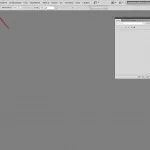
Як працювати з програмою фотошоп наочні приклади
Праворуч тиснемо на куточок і бачимо - РС-пікселі, тиснемо і ставимо допустимо - «1024». Це буде ширина проекту, а наступна величина - це висота. Висоту шапки, щоб вона виглядала пристойно (у форматі), ставимо від 100 до 150 - пікселів. Беремо середню «120».
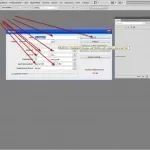
Виставляємо розміри та кольорову гамму майбутнього зображення
НатискаємоОК і програма відкриває нам прямокутну рамку, в заданих розмірах, або побачите у верхній частині у відсотковому змісті.
Якщо ви хочете змінити розміри, то клацнувши в нижній лівій колонці по значку-лупа-і натиснувши клавішу-ALT -коліском миші виставте який вам розмір більше підходить для роботи.Але не перестарайтеся,якщо ваша картинка,з якої ви робитимете«ШАПКУ» вашого сайту буде малого формату, можуть виникнути труднощі з її масштабуванням, тобто вплине на якість зображення. А це ми вже розглянемо далі.
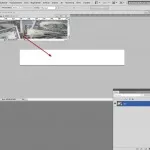
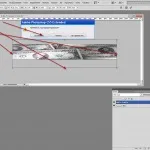
Перетягуємо вибране зображення на шаблон
Потягніть за шапку цього поля та виставте як вамбуде зручно з ним працювати. Я не кажу вам де його краще ставити, тому що це зайве: у процесі роботи ви самі визначите, як і де це вам буде краще.
Зображення залишиться в полі майбутнього файлу.Якщо не виходить, то знову клацання по чорній стрілці іприйом граб -поки не вийде.Якщо все одно не виходить, то доведеться перевстановити програму фотошоп,т.к з таким збоєм роботи не буде.
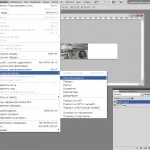
Вставляємо картинку і при цьому змінюємо масштаб
Після включення цієї опції картинка обрамляється прямокутником з маленькими квадратиками. Ось направивши курсор на них і натиснувши ліву кнопку миші ми будемо стискати, або розсувати наш об'єкт. ? даємо добро.
Перед початком уроків невелика порада шановні відвідувачі сайту. Я нещодавно встановив новий плагін для збільшення зображення, так що будьте так люб'язні використовуйте його для кращого розгляду картинок на сайті.
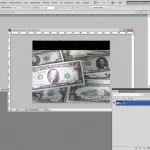
Відсікаємо непотрібні частини
Наша ділянка стає виділеним пунктиром по периметру.Тепер залишається натиснути на клавішіDelete і ця ділянка зникне з зображення. Клацання полем і пунктир так само зникне.
Таким чином позбавляєтеся всіх непотрібних частин на всій картинці і знову прийом граб і перетягуємо, що залишилося на потрібне місце. Якщо є якісь питання з цієї теми, або у когось є своє бачення цієї теми, ласкаво просимо спілкуватися.
Якщо цейурок у програмі фотошоп виявився вам корисним шановні, то поділіться ним зі своїми друзями в соц.мережах. Для цього потрібно всього лише натиснути одну з нижче встановлених кнопочок.