USB регулятор гучності своїми руками
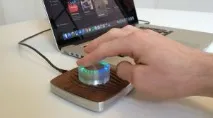
USB регулятор гучності дозволить вам контролювати гучність музики вашого комп'ютера дуже легко та невимушено. Мені дуже не подобається використовувати на моєму комп'ютері віртуальний повзунок гучності, не додає радості та використання комбінацій клавіш. Тому я вирішив зробити собі такий зручний та красивий девайс.
Крок 1. USB регулятор гучності. Електронна начинка
Емуляція клавіатури – це найпростіший приклад використання такої штуки, як Arduino. Вам буквально потрібно мати для цього дві речі – енкодер та плату Arduino. Код можна знайти безпосередньо в середовищі розробки Arduino IDE. Підключаємо, вибираємо навчальний приклад, завантажуємо код код. Потім потрібно підключити згідно зі схемою енкодер (який у нас виконуватиме роль власне регулятора). Посилання на скетч (програму) https://learn.adafruit.com/trinket-usb-volume-knob/code
Крок 2. Дизайн корпусу регулятора
Корпус складається з п'яти частин: верхній та нижній алюмінієвий корпус (фрезерування на ЧПУ), дерев'яна накладка (фрезерована на ЧПУ), плати контролера та ручки регулятора, що складається з акрилового кільця та алюмінієвого сердечника.
Усі частини скріплюються між збою за допомогою болтів М3.
Візерунок на дерев'яній накладці повинен бути візуалізацією звукових хвиль і є комбінацією з машинного коду, генерованого програмою для ЧПУ і параметричних хвиль.
Креслення та модель виконувались за допомогою програмного забезпечення RhinoCam
Крок 3. Фрезеруємо дерев'яну накладку регулятора гучності USB.
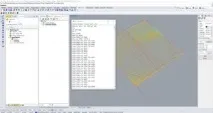
Моделюємо поверхню в RhinoCAM
На цьому скріншоті кроками поясню процес. Всі проходи для інструменту виконані в RhinoCam та експортовані в iso файл – чистий G-код. Цей код будеінтерпретований в рух верстата в програмі Mach3.
У цьому короткому прикладі для RhinoCam зосереджено увагу на головному процесі. Для того, щоб використовувати RhinoCam вам потрібно задати параметри вашого ЧПУ верстата (глибина різу, ширина та тип фрези, вхідна та вихідна точки інструменту та робочий нуль). Все це залежить від верстата, інструментів та матеріалу, який ви використовуєте.
При налаштуванні за замовчуванням використовується кілька проходів фрези по матеріалу, щоб зробити одне поглиблення. І чим більше проходів, тим чіткіше залишаються сліди фрезерування. Я подумав, чи можна за один прохід вибрати поглиблення? Матеріал зовсім не твердий. Тоді я пошукав та знайшов плагін для програми RhinoCam, який дозволяв би мені це робити. Приклад з уроком ви можете знайти за посиланням http://www.christopherwhitelaw.us/?p=866 (англійською.)
Крок 4. Малюємо сплайни та криві. Дерев'яна накладка регулятора гучності USB
Спочатку малюємо криві для подвійної поверхні. Я почав з кривої контуру та двох кривих кривих для поверхні.
Потім подвійні криві верхньої поверхні були витягнуті у випуклу поверхню накладки. Лінії фрезерування були отримані за допомогою сітки для редагування. Сітка (чорні лінії) редагується множинними точками одночасно. Малюнок, який мені сподобався, являють собою ізолінії, що плескаються на краях.
Крок 5. Фрезеруємо нас саморобний регулятор гучності USB.
- Переносимо ваші криві та геометрію на ЧПУ. З основного дизайну я скопіював верхню кришку разом із усіма необхідними кривими у новий файл
- Після цього я взяв тонкий шматок чорного тасманійського дерева. Потім я закріпив його на верстаті і почав перші проходи 10 мм фрезою, щоб зняти товщину дерева і вирізати загальні контури.
- 6 міліметровою фрезою з кулястим наконечником я виготовив опуклий купол верхньої кришки USB регулятора гучності. Перед наступним етапом я трохи відшкурив заготовку за допомогою наждакового паперу, щоб згладити поверхню і кути.
- Декоративні лінії у вигляді хвиль також були зроблені кулястою фрезою
- Внутрішній отвір було прорізано 2,5 мм фрезою. Після цього я знову відшкурив кришку
- Як фінальна обробка я покрив кришку спочатку морилкою для дерева а потім натер воском
Крок 6. Результат обробки кришки регулятора гучності
Покрита морилкою та натерта воском кришка USB регулятора гучності.
Крок 7. Алюмінієвий корпус
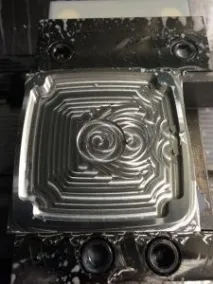
Фрезеруємо алюмінієвий корпус
Я вифрезерував алюмінієвий корпус на тому ж верстаті, що і дерев'яну накладку. Цей верстат знаходиться не в мене вдома, а в майстерні університету, так що доводилося працювати швидко і акуратно
Крок 8. Ручка регулятора гучності з підсвічуванням
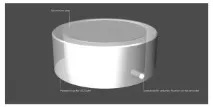
Ручка регулятора гучності
Я хотів зробити собі ручку регулятора гучності таку, що можна було б підсвітити за допомогою кольорового світлодіода. Тому ручка із цільного алюмінію мені не підійшла б. Для ручки я використовував алюмінієвий сердечник та кільце з димчастого акрилу. Акрил даватиме хороший розсіяний колір.
Крок 9. Складання саморобного USB регулятора гучності
Я додав у конструкцію кільце з кольорових світлодіодів, щоб регулятор набув більш естетичного вигляду. Готову роботу ви можете оцінити на фотографіях, що додаються.