Установка Asterisk 14 та FreePBX 14 на centos 7Установка FreePBX 14 та asterisk 14 на CentOS 7

Важливо! 1. вимкнути Selinux під час встановлення. Увімкнений Selinux може призвести до дивної поведінки під час встановлення. Вимкнути Selinux на CentOS 7 можна за допомогою команд:
Після чого перезавантажимо систему:
Також на час встановлення можна вимкнути firewall (не вимикайте, якщо система доступна з Інтернету)
Перевіримо, що Selinux таки вимкнувся:
] # sestatus SELinux status: disabled
2. Встановлення додаткових пакетів, які нам знадобляться для того, щоб встановити FreePBX 14 та Asterisk 14 на CentOS 7
встановимо додаткову залежність
3. Встановимо php 5.6 Додамо пару репозитаріїв:
Видалимо старий php і встановимо php 5.6 для FreePBX 14
4. Встановимо nodeJS
5. Додамо в автозавантаження mysql налаштуємо та запустимо. mysql база даних необхідна для встановлення FreePBX та запису cdr з asterisk
Тепер mysql доданий до автозавантаження та запущено Запустимо скрипт, який змінить деякі параметри безпеки та доступу до сервера баз данихВажливо! не встановлюйте пароль root
6. Додамо користувача asterisk
7. Додамо в автозавантаження apache і запустимо його
8. Встановити Perl доповнення
9. Встановимо srtp для можливості зібрати Asterisk із srtp та відправляти rtp у зашифрованому вигляді
10. Встановлення libjansson wget -O jansson.tar.gz https://github.com/akheron/jansson/archive/v2.10.tar.gz
11. Завантажуємо вихідні дані Asterisk 14 та інших пакетів необхідних для встановлення
12. Встановлення Lame вільна програма для кодування аудіо у формат MP3
13. Компіляція та встановлення Dahdi таLibPri. Якщо ви не використовуєте плати ISDN, можна пропустити крок установки Libpri. Але, для успішної установки Asterisk та FreePBX модуль DAHDI необхідно встановлювати завжди!
14. Скомпілюємо та встановимо asterisk 14
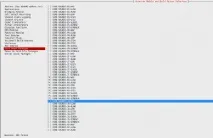
15. Встановимо правильні права директорії
16. Змінимо налаштування Apache веб-сервера
Установка FreePBX 14 на CentOS 7
17. Скачаємо та встановимо FreePBX 14
[ Unit ] Description =FreePBX VoIP Server After =mariadb.service
[ Service ] Type =oneshot RemainAfterExit = yes ExecStart = /usr/sbin/fwconsole start -q ExecStop = /usr/sbin/fwconsole stop -q
[ Install ] WantedBy =multi-user.target
додамо FreePBX в автозавантаження
Запустимо встановлений FreePBX
перевіримо, що він запустився
На цьому установка Asterisk таFreePBX14 завершена. У наступній статті ми налаштуємо firewalld, fail2ban, базову безпеку asterisk, доустановимо модулі, які точно знадобляться при роботі з системою, налаштуємо службу ntp, додамо кілька внутрішніх номерів, створимо чергу і транк, а також подивимося як працює новий календар, яким так пишаються розробники .