Установка Capicom для Ощадбанк АСТ, Мобільний Банк
Доброго часу доби всім читачам нашого порталу, присвяченого послугам Ощадбанку України. Сьогодні в нашій статті ми розглянемо докладно процес встановлення програми Capicom для комфортної роботи з Ощадбанк АСТ.
Ощадбанк АСТ це електронний майданчик для автоматизованого проведення торгів, і для того, щоб здійснювати роботу з нею потрібно встановлення програми Capicom для проведення віддаленого документообігу та захисту даних.
Вимоги до системи Capicom для роботи зі Сбербанк АСТ
Ми вже писали про вимоги Capicom до ПК у минулій статті, присвяченій цій програмі, необхідної для роботи зі Сбербанк АСТ, але все ж таки повторимо мінімальні вимоги цього програмного забезпечення до персонального комп'ютера, не дотримання яких не гарантує стабільної роботи Capicom з електронним майданчиком.
- операційна система MS Windows 2000, XP, Vista чи Windows 7
- Internet Explorer версії 7.0. або 8.0
- засоби створення документів (MS Office, WordPad)
- засоби стиснення (упаковки) файлів (RAR, ZIP, WINZIP)
- засіб СКЗІ CryptoPro CSP версії 3.0 або 3.6
Якщо ваш ПК який ви вирішили використати для роботи зі Сбербанк АСТ повністю задовольняє цим вимогам, тоді переходимо до процесу встановлення.
Також хочемо нагадати, що перед встановленням і в подальшому при роботі з програмою вам потрібно відключити всі антивірусні програми та фаєрволли, а також відновити стандартні налаштування Internet Explorer для коректного відображення інформації.
До речі, хотілося б трохи відступити від теми статті та розповісти вам про сервіс видачі мікро кредитів 24Finance.
Цей сервіс дозволить вам швидкоі без зайвої тяганини, в режимі онлайн, взяти кредит від 2000р до 15000 рублів, терміном до місяця включно.
Дуже вигідне та швидке рішення для тих випадків, коли терміново потрібні гроші, а до зарплати ще тиждень! Ну а тепер повернемось до нашої теми.
Встановлення бібліотеки Capicom для Windows XP, Vista, 7 – 32-bit
В першу чергу, вам потрібно завантажити складання Capicom розраховану на роботу з 32 бітними системами,посилання на скачування ви знайдете в минулій статті про яку ми згадували вище.
Після того як ви завантажили архів, вам потрібно перейти в папку, де він знаходиться і розпакувати його. Після виконаних дій заходимо в папку і запускаємо файл, що має ім'я CAPICOM-KB931906-v2102 (Для операційних систем Windows Vista та Windows7 файл необхідно запускати правою кнопкою миші "Запуск від імені адміністратора").
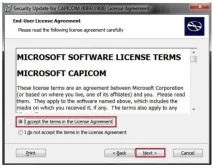
Після запуску програми з'являється майстер інсталяції Capicom. Натискаєте клавішу «Next» і після цього потрібно поставити галочку в вікні навпроти рядка «I accept the terms in the License Agreement» і після чого знову натиснути «Next».
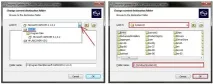
Далі в наступному оці, яке вам відкриється, потрібно вибрати шлях куди буде встановлений Capicom. Після того, як виконайте вибір каталогу, знову натисніть кнопку «Next».
Після завершення процесу встановлення слід натиснути кнопку «Finish».
Встановлення бібліотеки Capicom для Windows Vista, 7 – 64-bit
Так само як і в попередньому випадку, завантажуєте з минулої статті архів для 64 бітних систем, який називається Capicom Win7 (64bit).rar і розпаковуєте його.
Після скопіювання файлів бібліотеку необхідно зареєструвати. Щоб це зробити, вам потрібно зайти в «Пуск» і натиснути
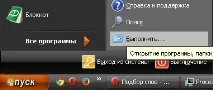
Увікні, введіть команду CMD і натисніть кнопку Enter, після цього вам відкриється командний рядок в якому вам потрібно ввести команду — c:\windows\syswow64\regsvr32.exe capicom.dll
Після того, як ви ввели команду, натисніть на клавіатурі кнопку Enter, тепер командний рядок має вивести вам повідомлення, що реєстрація пройшла успішно.
Увага: У 64-розрядній операційній системі (Windows7/Vista), як правило, встановлено дві версії браузера Internet Explorer: 64 і 32 – бітні версії.
Для роботи з ЕТП необхідно використовувати (і відповідно налаштовувати) лише 32-бітну версію браузера Internet Explorer.