Установка CentOS 7 на віртуальну машину Hyper-V другого покоління (Generation 2) - KooBoo CMS
Завдання : встановитиCentOS 7 на віртуальну машинуHyper-Vдругого покоління (Generation 2). Попередньо зайдіть на офіційний сайт CentOS та скачайте iso-образ потрібної версії системи.
1. Створення віртуальної машини
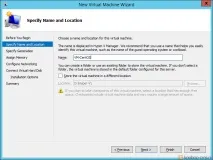
Створимо нову віртуальну машину Hyper-V. Надамо їй ім'я, наприклад VM-CentOS.
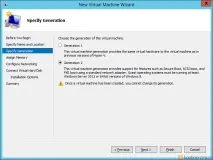
На наступному кроці вкажемо, що цевіртуальна машина другого покоління (Generation 2).
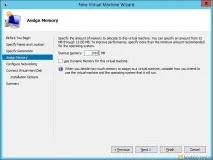
Далі "Assign Memory " - встановлюємо необхідний розмір пам'яті (Startup memory).
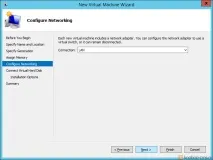
Потім "Configure Networking" – вибираємо Connection – LAN.
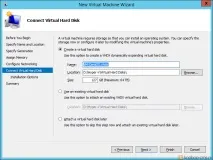
Тепер "Connect Virtual Hard Disk" - вибираємо створення нового диска (Create a virtual hard disk) та встановлюємо його розмір, ім'я та розташування. Наприклад, VM-CentOS.vhdx.
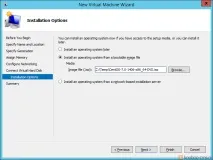
Далі "Installation Options" - вибираємо встановлення системи з іміджу (Install an OS from a bootable image file), який необхідно завантажити у вигляді iso-файлу з офіційного сайту CentOS, та вказуємо нехай до нього (Image file iso).
Віртуальну машину створено.
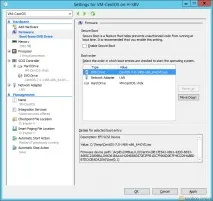
Правою клавішею перейдіть до налаштування машини (Settings). У блоці Hardware вберіть Firmware і зніміть прапорець "Enable Secure Boot ".
Якщо цього не зробити, то при запуску буде наступна помилка: " Boot Failed. EFI SCSI Device. Failed Secure Boot Verification ."
2. Встановлення CentOS 7 на створену віртуальну машину
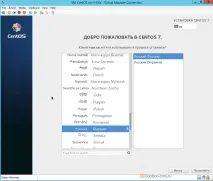
Тепер запускаємо машину (Start). Відобразиться вітальне вікно інсталятора системи CentOS. Якщо потрібно, додамо українську мову.
Тепер можна зробити попереднє налаштування.
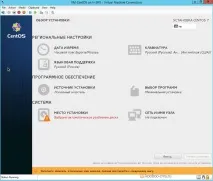
Перейдемо кнопкою "Клавіатура". Тут можемо змінитипараметри розкладок, якщо потрібно (наприклад, англійську мову підняти нагору, змінити клавіші розкладки, наприклад на поєднання "Ctrl+Shift").
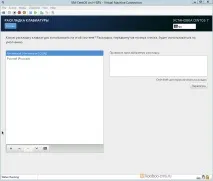
На кнопці "Вибір програм" переходимо у вибір програмного забезпечення, де можна вказати, які пакети будуть встановлені заздалегідь. Ці параметри сильно залежать від того, для чого планується використовувати дану систему. Якщо важлива продуктивність, можна вибрати "Мінімальну установку", а надалі "доустановити" всі необхідні компоненти.
При плануванні використання машини під CentOS для хостингу сайтів можна встановити параметр "Стандартний веб-сервер", додати також, наприклад, "Підтримка PHP", "Клієнт MariaDB" та інші.
Якщо ж необхідний графічний інтерфейс, можна вибрати "Оточення GNOME" або "KDE Plasma Workspaces", додати до нього "Офісний пакет" і т.п.
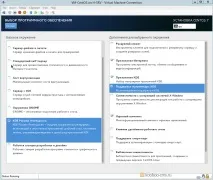
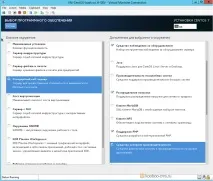
Далі переходимо по кнопці "Місце установки" та вибираємо пропонований диск для встановлення системи.
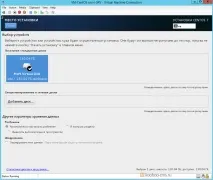
Тепер задамо параметри мережі. Переходимо на "Мережа та ім'я вузла", задаємо ім'я вузла і включаємо мережу по верхній правій кнопці-перемикачі.
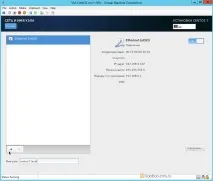
Тепер натискаємо "Почати встановлення".
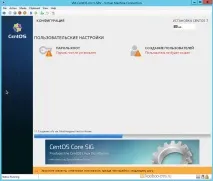
Поки у фоновому режимі відбувається встановлення, встановимо необхідні паролі для доступу.
Натискаємо "Пароль root" та встановлюємо пароль облікового запису адміністратора.
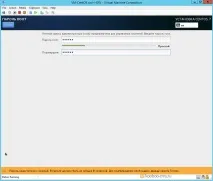
За потреби створюємо користувача.
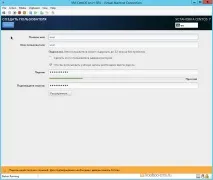
Тепер чекаємо на закінчення установки CentOS 7.
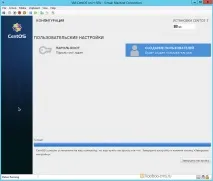
Натискаємо "Завершити налаштування" та очікуємо закінчення процесу встановлення. Після цього буде запропоновано провести перезавантаження.
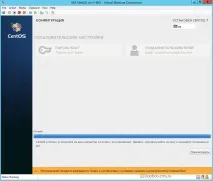
3. Перевірка покоління віртуальної машини
Після перезавантаження введемо раніше створенийЛогін: Пароль.
Примітка для тих, хто встановлює Linux систему вперше: пароль під час введення на екрані не відображається.
Далі перевіримо, чи справді створена віртуальна машина є машиною другого покоління (Generation 2). Для цього запустимо на гіпервізор Windows PowerShell і виконаємо наступну команду (замість "VM-CentOS" введіть ім'я своєї машини):
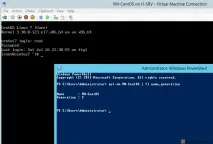
Переконуємось, що вказано Generation 2. Установка завершена.