Установка fedora 24 Workstation, Losst
Нещодавно відбувся реліз дистрибутива GNU Linux – Fedora. Він ґрунтується на дистрибутиві Red Hat. Розробляється цей дистрибутив спільнотою користувачів, але фінансування команда розробників отримує від компанії Red Hat оскільки Fedora це тестовий полігон для нових функцій, які згодом будуть включені в Red Hat Enterprice.
У цій статті буде розглянуто встановлення Fedora 24 на комп'ютер або ноутбук. Вже за традицією, як і в попередній статті, весь процес буде розбитий на кроки, щоб у вас не виникло жодних труднощів.
Крок 1. Завантажити образ
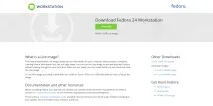
Завантажити образ для встановлення Fedora 24 можна на офіційному сайті. Нам пропонують завантажити 64-бітну версію DVD, але якщо нам потрібен інший варіант, ми можемо вибрати його в меню праворуч:
Крок 2. Запис образу
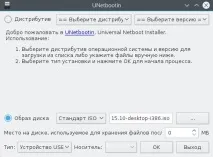
Зараз у більшості випадків для встановлення систем використовуються флешки. Це зручніше, швидше та дешевше. Щоб записати образ на флешку можна використовувати утиліту Unetbootin:
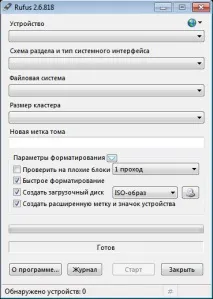
Або якщо ви використовуєте Windows, то можете скористатися Rufus:
Крок 3. Налаштування BIOS
Комп'ютер не завантажиться з флешки, як тільки ви вставите її в роз'єм. Щоб все запрацювало, вам потрібно змінити пріоритет завантаження для пристроїв у BIOS. Натисніть кнопку Del, F2, F8 або Shift+F2 кілька разів, щоб перезавантажити комп'ютер.
У вікні виберіть вкладку Boot, за черговість завантаження зазвичай відповідає пункт Boot Device Priority або 1st Boot Device:
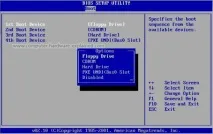
Виберіть флешку або встановіть її на перше місце, потім перейдіть на вкладку Exit і збережіть налаштування, натиснувши Exit & Save settings.
Крок 4. Запуск установника
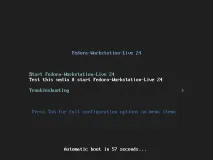
На першому кроці випобачите таке меню. Опція протестувати диск з'явилася тільки в цій версії, але ми можемо її не використовувати, якщо і так впевнені в цілісності носія. ВиберітьStart Fedora-Workstation-Live 24 :
Крок 5. Завантаження Live системи
Дочекайтеся завершення завантаження образу в оперативну пам'ять:

Крок 6. Початок встановлення
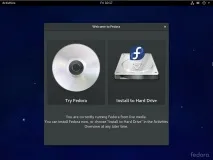
Завантаження займе кілька секунд, а після його завершення потрібно вибратиInstall to Hard Drive, щоб розпочати встановлення Fedora:
Крок 7. Вибір мови та розкладки
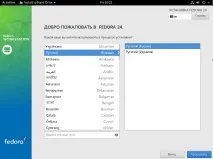
На першому кроці майстра установки необхідно вибрати мову майбутньої системи та розкладку клавіатури.
Крок 8. Меню майстра
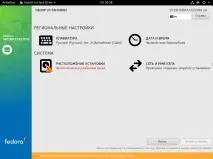
Це головне меню майстра. Нам кажуть, що потрібно виконати налаштування пунктів, позначених знаком жовтого трикутника. А тому вибереморозташування установки :
Крок 9. Налаштування диска
Тут ви можете створити розділи автоматично, і це був би ідеальний варіант, якщо вам потрібно встановити систему на новий жорсткий диск, але вибирайте розмітку вручну в усіх інших:
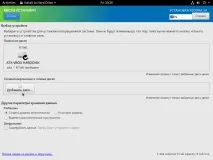
Потім натисніть готово, кнопка готова розміщена дуже незвично у верхньому лівому кутку.
Крок 10. Розмітка диска
Створити розділ можна за допомогою кнопки +, але перед цим потрібно вибрати тип розділу, нам не потрібен LVM, вибирайте звичайний розділ:
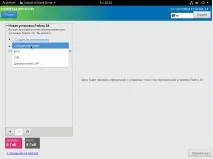
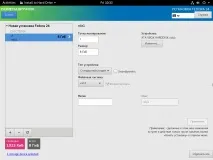
Далі, натисніть + і вкажіть розмір майбутнього розділу, можна використовувати, наприклад, 8000Мб або 8Гб, або 8Gb система зрозуміє. Так потрібно створити розділи для кореня, домашньої папки, завантажувача та розділу підкачки:
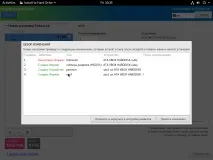
Система попросить підтвердити дію:
Крок 11. Готові до встановлення
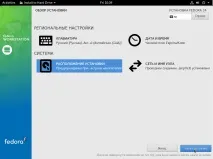
Крок 12. Пароль root
Установка Fedora 24почалася, але нам залишилося ще кілька дрібниць. Майстер каже, що потрібно настроїти пароль root:
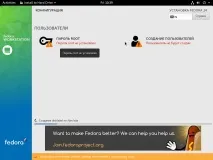
Клацніть по цьому пункту і введіть двічі пароль, тільки стежте за розкладкою клавіатури:
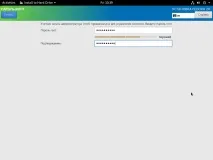
Крок 13. Створити користувача
Залишилося натиснути на другий пункт і створити нашого користувача. Заповніть всі поля і знову не забувайте про розкладку:
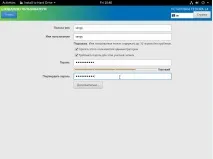
Крок 14. Завершення встановлення
Від нас більше майже нічого не потрібно, тільки дочекатися завершення встановлення:
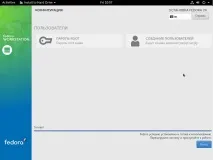
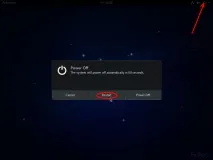
Крок 15. Перезавантаження
Майже тому, що залишилося перезавантажити комп'ютер:
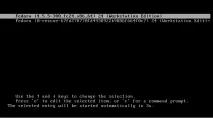
Крок 16. Завантаження встановленої системи
Fedora 24 вже встановлена на ваш комп'ютер, але залишилося ще кілька налаштувань. Спочатку завантажуємось у встановлену систему. У меню Grub виберіть перший пункт:
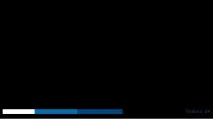
Крок 17. Запуск
Дочекайтеся завершення завантаження:
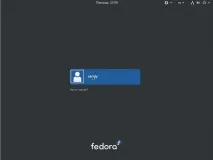
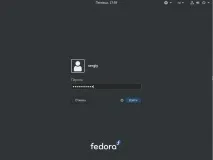
Введіть пароль користувача, вказаний під час встановлення:
Крок 19. Вибір мови
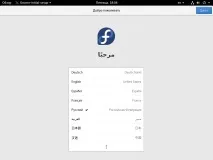
Знову вибираємо мову:
Крок 20. Розкладка клавіатури
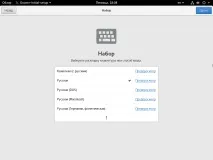
Тепер виберіть розкладку клавіатури, звичайну українську:
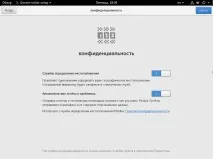
Крок 21. Налаштування конфіденційності
Вкажіть, чи потрібно надсилати звіти про помилки, а також дозвольте програмам визначати ваше місцезнаходження:
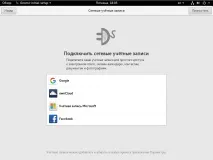
Крок 22. Мережеві диски
Якщо у вас є мережевий диск Google, ownCloud і т.д., зараз саме час їх підключити:
Крок 23. Майже готове
Останній крок майстра, налаштування завершено:
Крок 24. Готово
Ось і все, завдання встановити Fedora 24 на ваш комп'ютер виконано:
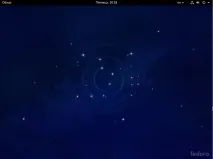
Установку Fedora 24 завершено, в ційстатті все описано досить докладно, тому ви впораєтеся, тим більше що з кожним роком установка дистрибутивів Linux стає все легше і легше завдяки спрощенню інтерфейсу установників. А ви встановлюватимете нову версію Fedora?