Установка СНПЧ на Epson XP-207
Установка СНПЧ на Epson XP-207
Принцип встановлення СНПЧ для Epson XP-207 нічим не відрізняється від інших моделей серії XP. На початку треба залити чорнило, прокачати, а потім уже встановлювати в принтер. Детальніше розглянемо у цій статті
СНПЧ для Epson XP-33, XP-103, XP-203, XP-207, XP-303, XP-306, XP-403, XP-406 можна подивитися тут >>> .
Перше, що вам потрібно зробити, це залити чорнило в донори, для цього заливаємо як показано на малюнку 1.
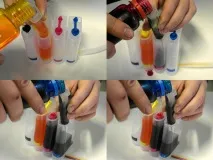
Якщо є в комплекті вирви, то можна ними скористатися.
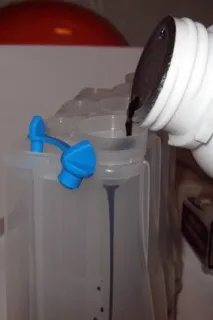
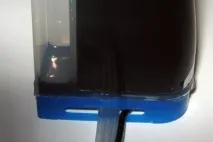
Зверніть увагу, що якщо ви все робите правильно, чорнило має бути в донорі ось у такому стані - у великому відділенні основна маса чорнила, у маленькому чорнило має бути на кілька міліметрів вище рівня початку перегородки знизу:
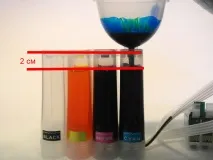
Немає потреби наливати чорнило до країв. Залишіть приблизно по два сантиметри від краю.
Беремо гумові пробки та затикаємо заправні отвори, рисунок 5.
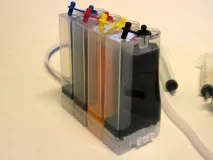
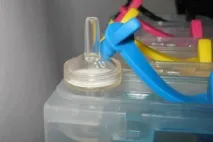
Щоб привести донори в робочий стан, відкрийте отвір для повітря малого відділення і вставте в нього повітряний фільтр. Фільтр має два патрубки - один тонкий, другий товстіший. Вставте фільтр щільно, до упору товстим патрубком в отвір, що подає повітря.
Наступним етапом прокачаємо чорнилом шлейфу і картриджі СНПЧ, для цього виймаємо заглушки і прокачуємо шприцом, отвори під заглушки зі шприцом краще підняти щоб викачати максимальну кількість повітря, бажано щоб повітря не було зовсім.
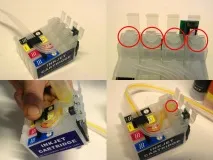
Також бажано зробити так: для цього встромляємо шприц без голки в сопло і викачуємо повітрядо появи чорнила, малюнок 8. Слід робити це акуратно, щоб не пошкодити гумовий ущільнювач.
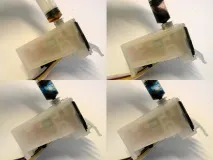
У результаті у вас має вийти як на малюнку 9, бажано викачати максимум повітря. Ідеально, щоб у СНПЧ не було взагалі повітря.
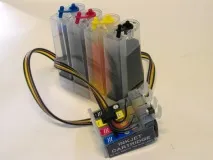
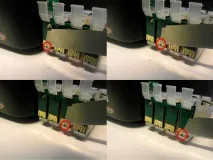
Тепер перейдемо до встановлення СНПЧ на принтер, ми встановлювали на новий принтер, тому нам треба провести початкову ініціалізацію, включили принтер і каретка вийшла в позицію заміни чорнила. Якщо у вас вже вставлено картридж і початкова ініціалізація пройдена, то вам потрібно вивести каретку в позицію заміни чорнила за допомогою драйвера комп'ютера.
Встановлювати СНПЧ ми будемо у вимкнений принтер. Щоб встановити картриджі СНПЧ в принтер треба, всередину принтера засунути стопор.
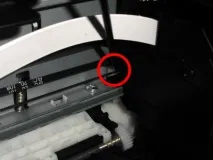
Висуваємо каретку з друкувальною головкою в позицію заміни чорнильних картриджів і вставляємо картриджі СНПЧ до клацання, рисунок 12.
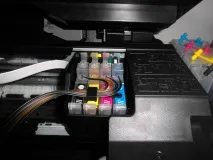
Для того щоб зафіксувати шлейф зрушуємо каретку вліво, встановлюємо T-подібне кріплення, і вставляємо в нього шлейф, малюнок 13.
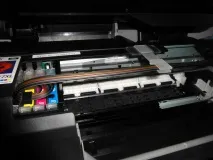
Припарковуємо каретку і дивимося що б шлейф не заважав руху каретки.
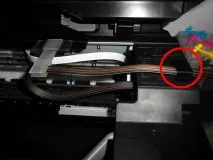
Включаємо принтер, якщо треба натискаємо кнопку на чіпі, для скидання одного або декількох кольорів.
Пускаємо завдання на друк, рисунок 15.
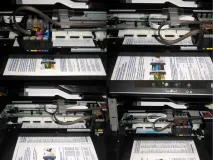
Якщо ви бачите, що шлейф заважає каретці, можете трохи послабити його.