Установка Ubuntu (покрокове керівництво для новачків)
Зміст
На додаток до оглядової статті про Ubuntu, ми розглянемо алгоритм установки ОС Ubuntu. Отже, після встановлення диска в пристрій для читання і завантаження з нього на екрані з'явиться меню вибору опцій завантаження. Воно буде, природно, англійською, але для зручності можна натиснути кнопку F2 і вибрати з меню українське відображення:
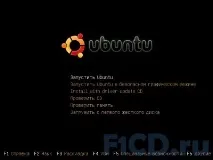
Далі ми вибираємо стрілочними кнопками (мишка ще не працює) пункт "Запустити Ubuntu". Після цього розпочнеться процес запуску LiveCD:
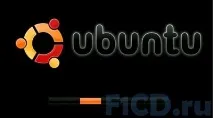
Якщо комп'ютер при цьому зависне, або оболонка просто не завантажиться, можна спробувати завантажити LiveCD у безпечному режимі, вибравши з меню відповідний пункт. Однак я сподіваюся, що у Вас все пройде гладко і на екрані з'явиться наступне вікно:
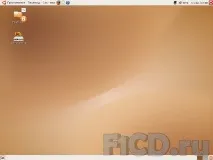
Тепер переходимо до процесу установки. Для цього необхідно зробити подвійне клацання на значку "Установка", розташованому на робочому столі. Нам належить налаштувати установку операційної системи. У цьому немає абсолютно нічого складного, оскільки сучасні дистрибутиви ОС Linux стали набагато дружнішими до користувача, ніж це було раніше. У деяких випадках, наприклад, у цьому, установка пройде навіть простіше, ніж це було б у випадку з MS Windows.
Тим часом, на екрані мало вже з'явитися перше віконце установника. У його лівій частині вибираємо "українськийй" і тиснемо "Далі":
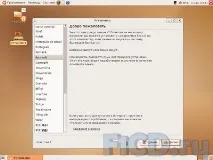
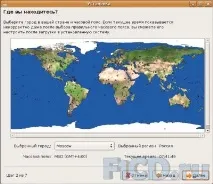
Вибираємо місто відповідне нашому часовому поясу:
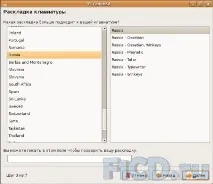
Розкладку клавіатури (Russia,Russia):
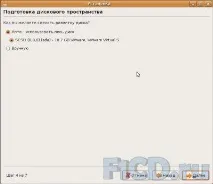
Якщо Ви не знайомі з принципом розбиття жорсткого диска для Linux і окрім Ubuntu на Вашому жорсткому диску не буде інших ОС, розбиттяжорсткого диска краще виробляти повністю - це позбавить зайвих складнощів та можливих помилок.
Цей пункт стосується лише користувачів, які вже мають облікові записи в Ubuntu.
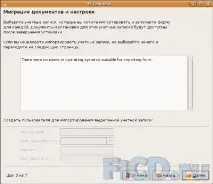
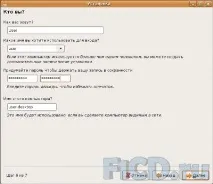
Ми йдемо далі. Нам запропонують вести ім'я користувача та пароль, які потрібно буде вводити для входу до системи:
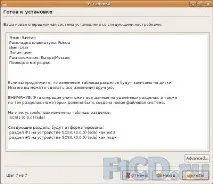
Зрештою, завершивши з'ясування необхідних питань, установник виведе в останньому вікні всю зібрану ним інформацію:
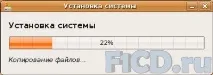
Після якого інсталятор запропонує перезавантажити комп'ютер.
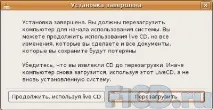
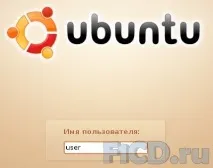
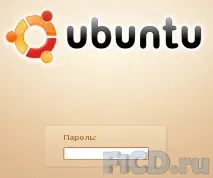
Диск можна не виймати, а просто вибрати після перезапуску системи "Завантажити з першого жорсткого диска". Після завантаження система запропонує ввести задане раніше ім'я користувача, а потім пароль:
Трохи про мультимедіа #
На жаль, за замовчуванням Ubuntu не здатна програти навіть mp3-файл. Для того, щоб забезпечити систему повноцінними мультимедіа можливостями, необхідно встановити набір спеціальних оновлень (правда, для цього буде потрібний доступ в інтернет).
Заходимо в меню "Програми", вибираємо пункт "Установка\видалення". У правому верхньому куті вибираємо "всі доступні програми", потім у лівій частині "Other", потім шукаємо пакет "Ubuntu restricted extras". Ставимо біля нього галочку і тиснемо застосувати.
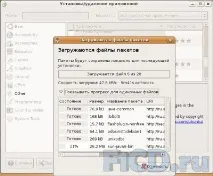
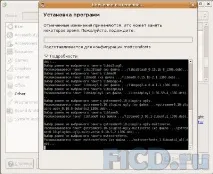
Після встановлення цього пакета система зможе програвати більшість форматів медіафайлів.
Всі ці дії характерні як для нормальної установки системи, так і для встановлення на віртуальні машини. Однак у зв'язку зі специфікою останніх я хочу зробити кілька зауважень:
Наберіться терпіння: при слабкій конфігурації комп'ютера система може ставитися на віртуальну машинудосить тривалий час.
Для комфортної роботи системи у віртуальних машин слід встановлювати кількість віртуальної оперативної пам'яті щонайменше 256 Мбайт, а об'єм жорсткого диска, щонайменше 8 Гбайт.