Установка Windows 10 з USB флешки
Процес створення завантажувальної USB флешки та установки показаний на прикладі Windows 10 Enterprise x64, проте цей посібник повністю підходить для встановлення будь-яких версій Windows 10.
Для інсталяції Windows 10 знадобляться:
1. USB флешка об'ємом 8Гб або більше.
2. Дистрибутив оригінальної Windows 10 Enterprise x64 у форматі ISO-образу.
3. Утиліта Rufus для створення завантажувальної флешки USB з ISO-образу Windows 10 Enterprise x64.
4. Утиліта Activator KMSAuto для активації Windows 10 Enterprise x64.
I. Створення завантажувальної флешки з Windows 10
1. Вставте флешку USB в роз'єм USB.
2. Запустіть завантажену утилітуRufus.
Перед Вами відкриється вікно:
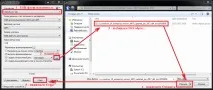
3. На Мал.1 видно USB флешку, яку Ви вставили в USB роз'єм.
4. Натисніть іконку, після чого відкриється вікно вибору ISO-образу. Виберіть завантажений Вами раніше ISO-образ з Windows 10 (пригадайте куди Ви його зберігали).
5. НатиснітьВідкрити.
6. НатиснітьСтарт.
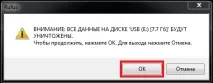
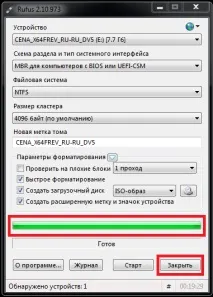
7. З'явиться вікно попередження, що інформує про те, що всі дані на USB флешці будуть видалені. НатиснітьОК, після чого розпочнеться встановлення ISO-образу (Мал.2).
8. Після встановлення ISO-образу натиснітьЗакрити (Мал.3).
II. Додавання активатораWindows наUSB флешку
1. Відкрийте завантажувальну флешку USB з Windows 10.
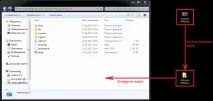
2. Розпакуйте (прим. за допомогою WinRAR або просто відкрити через Провідник) завантажену Вами раніше утиліту Activator KMSAuto. Отриману папку Activator KMSAuto перемістіть на завантажувальну флешку USB з Windows 10 (Рис.4).
III. УстановкаWindows 10
1. Вставте завантажувальну флешку USB з Windows 10 в роз'єм USB.
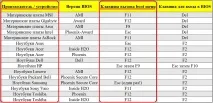
2. Відразу після запуску комп'ютера необхідно викликати Boot menu. Т.к. на різних материнських платах та ноутбуках клавіші виклику Boot menu відрізняються, нижче наведена таблиця (Рис.5) відповідно до якої Вам необхідно натиснути відповідну клавішу (прим. якщо у Вас стаціонарний комп'ютер, і Ви не знаєте яка материнська на ньому стоїть, знеструмте комп'ютер , відкрийте бічну кришку системного блоку та перегляньте модель материнської плати).
3. Boot menu трохи відрізняється на різних моделях і приблизно виглядає наступним чином (Рис.6, Рис.7).
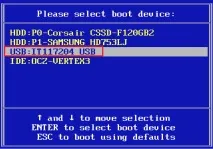
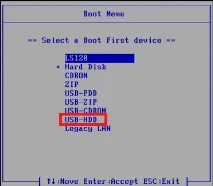
4. Виберіть завантаження з USB флешки (Мал.6, Мал.7) і натиснітьEnter.
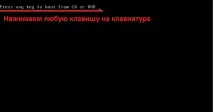
5. На дисплеї з'явиться напис «Press any key to boot from CD or DVD…» (Мал.8),натисніть будь-яку клавішу на клавіатурі.
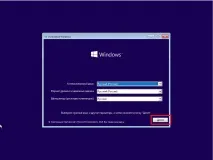
6. У вікні інсталяції Windows 10 натиснітьДалі (Мал.9).
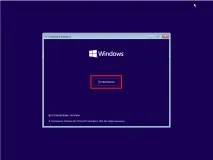
7. Для початку встановлення натиснітьВстановити (Мал.10).
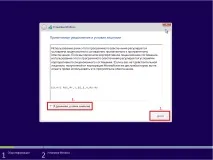
8. У вікніпоставте галочку (згоджуємося з умовами ліцензії), потім натиснітьДалі (Мал.11).
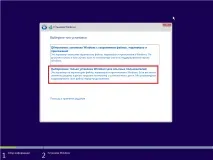
9. У розділі Тип установки виберітьВибірковий: тільки інсталяція Windows (для досвідчених користувачів) (Мал.12).
10. ВиберітьСтворити (Мал.13).
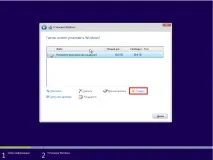
11. З'явиться рядок, у якому потрібно вказати розмір створюваного логічного диска (Рис.14).
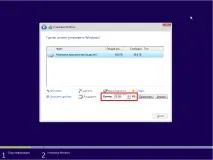
12. Рекомендується створювати два пропорційні розділи. Тобто. якщо загальний обсяг
51200Мб. (як на Мал.14), топерший дорівнюватиме
25000Мб. (відповідно, якщо загальний обсяг дорівнює
600000Мб., то перший дорівнюватиме
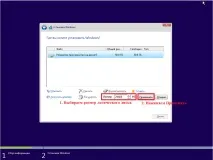
300000Мб. і т.п.). Після вибору розміру логічного диска натиснітьЗастосувати (Мал.15).
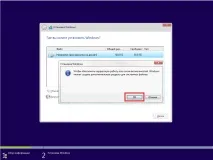
13. Відкриється вікно (Мал.16), в якому повідомляється, що Windows може створити додаткові розділи для системних файлів. НатискаємоОК.
14. У результаті Ви побачите наступне (Рис.17).
а) Зеленим кольором виділено розділ, зарезервований системою, його ми не чіпаємо.
б) Жовтим кольором виділено розділ, який ми щойно створили.
в) Червоним кольором виділено незайняте місце на диску.
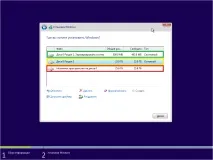
15. Виділіть незайняте місце на диску та натиснітьСтворити (Мал.18).
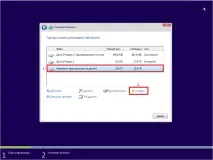
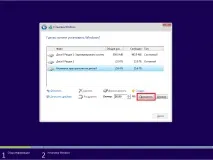
16. Не змінюючи розміру, натиснітьЗастосувати (Мал.19).
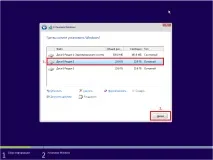
17. ВиберітьДиск 0 Розділ 2, а потім натиснітьДалі (Мал.20).
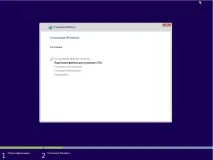
18. Почнеться інсталяція Windows, під час якої комп'ютер перезавантажиться (Мал.21).
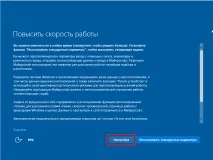
19. У вікні, що з'явиться, виберітьНалаштування (Мал.22).
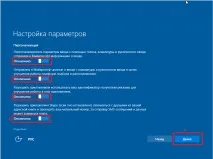
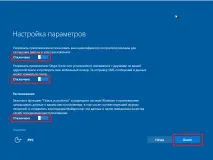
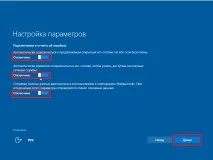
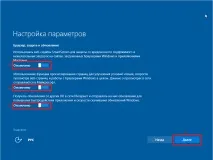
20. У вікнах налаштування параметрів переведіть всі повзунки в станВимкнуто, а потім натиснітьДалі (Мал.23, Мал.24, Мал.25, Мал. 26).
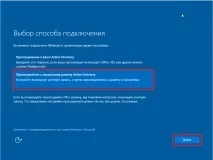
21. У розділі спосіб підключення виберітьПриєднання до локального домену Active Directory, а потім натиснітьДалі (Мал.27).
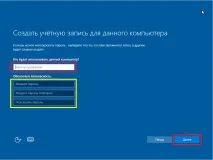
22. Введіть ім'я користувача (прим. ім'я облікового запису) і, якщо це необхідно, пароль, потім натиснітьДалі (Мал.28).
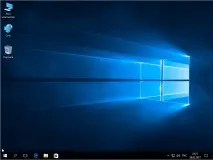
23. Після застосування всіх параметрів завантажиться робочий стіл Windows 10(Мал.29).
IV. Активація Windows 10
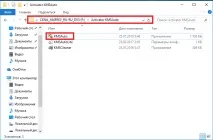
1. На встановленій Windows 10 відкрийте завантажувальну USB флешку з Windows 10 Enterprise x64, в ній відкрийте папкуActivator KMSAuto і запустіть файлKMSAuto (Мал.30).
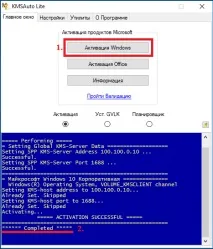
2. У вікні, натиснітьАктивація Windows, після закінчення активації внизу, як це показано на Рис.31, з'явиться напис Completed.
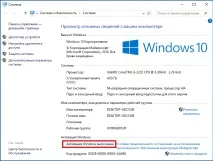
3. Після активації відкрийтеПуск > Комп'ютер (пр. кнопкою миші) > Властивості. Відкриється вікно (Мал.32), внизу якого буде написано, що активація Windows виконана.
Установка, базове налаштування та активація Windows 10 Enterprise x64 завершено!