Установка WordPress та інших CMS на хостингу в 1 клік через Softaculous


Чому хостинг повинен бути платним? #128170;

Що таке IP та TCP?

⛔ Помилки помилок HTTP, які можуть виникнути на сайті і як їх вирішувати.
Більшість сучасних хостинг-систем пропонують своїм користувачам різні способи, що спрощують процедуру встановлення WordPress. Давайте розглянемо, як, використовуючи Softaculous, можна встановити WordPress в cPanel всього за кілька простих дій.
Початок роботи
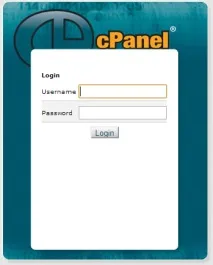
Увійшовши до панелі, спустіться вниз сторінки до розділу Програмне забезпечення та служби, і натисніть посилання Softaculous.
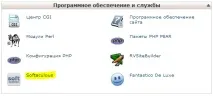
Softaculous надає користувачам для встановлення на своїх сайтах величезну кількість веб-додатків різного призначення, наприклад, блоги, вікі, галереї зображень, портали, клієнти веб-пошти і т.д. Як уже сказано, нам належить установка WordPress, але при бажанні встановити інший веб-додаток, ви також можете дотримуватися описаної процедури.
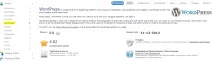
Наступна сторінка демонструє загальну інформацію щодо WordPress. При необхідності, ви можете ознайомитись з рейтингами та відгуками від інших користувачів. Щоб запустити інсталяцію, натиснітьВстановити (над заголовком).
На сторінці, що з'явилася, вам необхідно ввести дані про ваш сайт. У Softaculous параметри автоматично заповнюються даними за замовчуванням, але ви завжди зможете змінити їх.
Нагорі сторінки вам пропонується вибрати домен, який потрібно використовувати для WordPress. Після цього вам слід вибрати каталог для встановлення WordPress. За замовчуванням установка виконується в директорію yourdomain.com/wp.
Якщо ви бажаєте встановити WordPress в корінь домену yourdomain.com - залиште поле У Директорії порожнім, та видалітьwp.
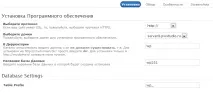
Щоб отримати деталі інсталяції на емейл, введіть його в нижнє поле під кнопкою "Install". Після заповнення всіх полів натисніть кнопку Install.
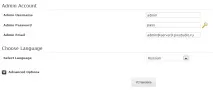
Через кілька секунд після цього з'явиться сторінка з повідомленням про успішне встановлення WordPress на вашому домені.
Для переходу на сторінку адміністратора WordPress натисніть на посилання, або просто перейдіть по http://yourdomain.com/wp-login.php. У вікні, введіть у відповідні поля ім'я користувача та пароль, які ви вибрали раніше.
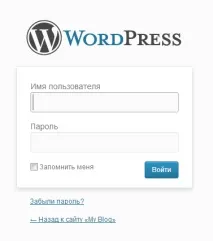
При першому вході в систему вам може бути запропоновано змінити пароль. Але оскільки ви тільки-но вибрали пароль для вашого сайту, цей не обов'язково робити. Просто натисніть кнопку Do not remind me again to chose this notification, і ви більше не побачите це повідомлення.
От і все. Тепер ви легко зможете додавати нотатки та фотографії, змінювати тему, а також налаштовувати параметри вашого сайту WordPress безпосередньо з панелі WordPress в будь-який зручний для вас час.
Softaculous також знадобиться при збереженні раніше встановлених веб-додатків. А ще з панелі керування Softaculous ви можете зробити резервну копію вашого WordPress сайту або видалити його.
Для цього потрібно увійти в панель cPanel, потім відкрити Softaculous (використовуйте описану вище процедуру). У правому верхньому куті є значок, натиснувши на який, ви побачите всі встановлені веб-програми.
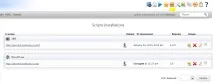
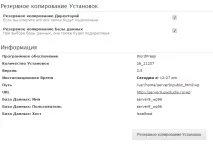
Незабаром Softaculous повідомить вас про успішне завершення копіювання. Щоб перейти до створеної резервної копії, натиснітьРезервні копії.
Натисканням синьої стрілки ви завантажите на жорсткий диск ZIP архів, який містить повну резервну копію вашогосайту. Після її збереження можна видалити архів із сервера, натиснувши на червоний хрестик.
Висновок
WordPress визнаний однією з найкращих сучасних систем управління сайтом та движком для блогу. Він зручний у користуванні, і ви можете використовувати його для вашого особистого сайту. Установка WordPress вручну проста сама по собі, а з Softaculous це взагалі справа лічені хвилини! Якщо у вас виникне бажання використовувати на вашому сайті будь-яку іншу веб-програму, ви зможете легко її встановити за допомогою Softaculous.
Перед встановленням WordPress через Softaculous на ваш сайт ви можете спробувати зробити це на демо-сайті системи. Такий тест-драйв допоможе вам навчитися правильно його встановлювати та дозволить уникнути помилок під час роботи безпосередньо на вашому сайті.
Або подивіться прямо в нас. У нашій панелі плагінукраїнською мовою.
Потім знайдіть іконкуSoftaculous