Усунення помилок Windows Update - Software Expert - Все про секрети програмного забезпечення
Інтернет-ресурси партнерів
Усунення помилок Windows Update
Для оновлення компонентів операційної системи Windows, забезпечення її інформаційної безпеки та стабільної роботи комп'ютера використовується центр оновлень Windows Update.
Windows Update — це надійний і зручний засіб оновлення операційної системи, але іноді через некоректні налаштування комп'ютера, неправильно інстальоване програмне забезпечення та інші причини, його функціональність може бути порушена. У таких випадках Windows Update відображає код помилки, керуючись яким можна знайти в інтернеті необхідні шляхи вирішення. У цьому матеріалі зібрана довідкова інформація про деякі помилки Windows Update, які можна спробувати усунути самостійно, не вдаючись до допомоги фахівців компанії Microsoft.
Маленька ремарка: практично всі наведені нижче варіанти усунення помилок Windows Update необхідно виконувати, або використовуючи обліковий запис адміністратора, або за допомогою звичайного облікового запису, але здатного виконувати адміністративні завдання. У цьому випадку буде здійснено запит на підвищення прав, який необхідно підтверджувати. При використанні командного рядка його також необхідно запускати з правами адміністратора. Для цього після натискання кнопки «Пуск», введіть cmd, клацніть на панелі рядка «Командний рядок» правою кнопкою миші, що з'явилася вгорі, і виберіть пункт «Запуск від імені адміністратора». Перед внесенням змін не зайвим буде, керуючись інструментами на панелі керування Windows, створити точку відновлення для скасування небажаних змін системи.
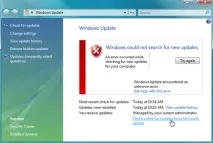
Помилка центру оновлення Windows 80080005
Причина: неполадки з бібліотекамиWindows Update.
Спробувати ліквідувати помилку з кодом 80080005 можна чотирма способами.
Спосіб 1. Перевірте файлову систему диска C:\ на предмет помилок.
Для перевірки локального диска C:\ зайдіть у його властивості, на вкладці «Сервіс» клацніть на клавішу «Виконати перевірку», потім виберіть «Запуск -> Розклад перевірки диска» і перезавантажте комп'ютер для початку аналізу диска та виправлення виявлених помилок. За бажанням запланувати перевірку носія можна, набравши в консолі команду chkdsk /f c: і підтвердивши перевірку тома при наступному перезавантаженні системи.
Спосіб 2. Встановіть останню версію агента Windows Update.
Спосіб 3. Виконайте скидання параметрів компонента LSP Winsock.
Для скидання налаштувань та відновлення початкової конфігурації LSP Winsock введіть у командному рядку Windows інструкцію netsh winsock reset catalog та перезавантажте комп'ютер для внесення змін до системи.
Спосіб 4. Перейменуйте директорію SoftwareDistribution.
Для цього виконайте такі дії: перезавантажте комп'ютер у безпечному режимі, знайдіть та перейменуйте системну папку С:\Windows\SoftwareDistribution (наприклад, SoftwareDistribution.old) і повторно перезавантажте ПК у звичайному режимі.
Можна обійтися без перезапуску системи у безпечному режимі. Для цього клацніть правою клавішею миші по панелі завдань Windows відкрийте диспетчер завдань, у ньому перейдіть на вкладку «Служби» і клацніть по однойменній кнопці, розташованій внизу. У списку знайдіть службу «Центр оновлення Windows» і зупиніть її. Потім перейменуйте папку С:\Windows\SoftwareDistribution і повторно запустіть зупинену службу.
Помилка ОС Windows 80070005
Причина: як правило, ця помилка є результатом некоректної установки в систему драйверів пристроїв.
Для усунення помилки 80070005 можна керуватися наведеними нижче варіантами дій.
Спосіб 1. Видаліть останні встановлені драйвери в операційну систему.
Для деінсталяції драйверів пристроїв через консоль Windows запустіть оснастку диспетчера пристроїв (devmgmt.msc), виберіть у списку конфліктний драйвер, через контекстне меню програми видаліть його та виконайте перезавантаження операційної системи.
Спосіб 2. Перейменуйте директорію SoftwareDistribution.
Перезавантажте комп'ютер у безпечному режимі, відкрийте провідник, знайдіть та перейменуйте системну папку С:\Windows\SoftwareDistribution (наприклад, у SoftwareDistribution.old) та повторно перезавантажте комп'ютер у звичайному режимі.
Можна обійтися без перезапуску системи у безпечному режимі. Для цього клацніть правою клавішею миші по панелі завдань Windows відкрийте диспетчер завдань, у ньому перейдіть на вкладку «Служби» і клацніть по однойменній кнопці, розташованій внизу. У списку знайдіть службу «Центр оновлення Windows» і зупиніть її. Потім перейменуйте папку С:\Windows\SoftwareDistribution і повторно запустіть зупинену службу. Для доступу до списку системних служб можна також використовувати командну інструкцію services.msc, а для зупинки та наступного запуску служби оновлень команди net stop wuauserv і net start wuauserv відповідно.
Спосіб 3. Встановіть останню версію агента Windows Update.
Щоб інсталювати останню версію агента Windows Update, перейдіть за посиланням update.microsoft.com/microsoftupdate/v6/default.aspx?ln=ru-ua. При відвідуванні даного вузла системаавтоматично запропонує інсталювати останню версію агента Windows Update. Після інсталяції оновленої версії програми рекомендується перезавантажити комп'ютер.
Помилка ОС Windows 80070424
Причина: проблеми зі службою Windows Update.
Рішення 1. Переконайтеся, що фонова інтелектуальна служба передачі (BITS) зареєстрована в системі належним чином і запущена.
Зареєструйте файли служби BITS Qmgr.dll і Qmgrprxy.dll, послідовно виконавши в консолі спочатку команду regsvr32 qmgr.dll, а потім regsvr32 qmgrprxy.dll. Після підтвердження виконання інструкцій за допомогою команди services.msc відкрийте вікно керування службами та перевірте, чи фонова інтелектуальна служба передачі має тип запуску «Автоматично (відкладений запуск)».
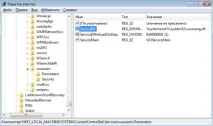
Рішення 2. Перевірте наявність даних реєстрації бібліотеки wuaueng.dll у реєстрі Windows.
Помилка ОС Windows 80242014
Причина: Центр оновлення Windows не може перезаписати системні файли через їх зайнятість іншими запущеними в системі додатками.
Рішення 1. Перезавантажте комп'ютер і повторіть інсталяцію оновлень.
Натисніть кнопку «Пуск», виберіть пункт «Перезавантаження», дочекайтеся повторного завантаження Windows і знову зверніться до центру оновлення для повторної інсталяції оновлень.
Рішення 2. Тимчасово вимкніть сторонні програми, що працюють у системі, і виконайте повторне встановлення оновлень.
Якщо в операційній системі запущено такі програми сторонніх розробників як антивірус, брандмауер та будь-які інші системні програми, призупиніть їх роботу (вивантажте з пам'яті ПК) і повторіть інсталяцію оновлень.
Помилкацентру оновлення 80072F78
Причина: пошкоджена база даних, в якій зберігаються відомості про центр оновлення Windows і встановлені апдейти.
Рішення. Створіть базу даних, в якій зберігаються відомості про центр оновлення. Для цього виконайте наведені нижче дії. Засобами командного рядка виконайте інструкцію net stop wuauserv. За допомогою провідника знайдіть і перейменуйте папку С:\Windows\SoftwareDistribution (наприклад, в SoftwareDistribution.old) і повторно запустіть службу оновлень, набравши в консолі net start wuauserv.
Помилка Windows 800705B4
Рішення. Перевстановіть драйвери Nvidia, а також останні встановлені в операційну систему драйвери для периферійних пристроїв.
Щоб знайти оновлені драйвери пристроїв, зверніться до виробників обладнання. Для деінсталяції драйверів пристроїв через консоль Windows запустіть оснастку devmgmt.msc, виберіть у списку конфліктний драйвер, через контекстне меню програми видаліть його і виконайте перезавантаження операційної системи.
Помилка Windows 80072EFE
Причина: відсутнє мережеве з'єднання з сервером Windows Update.
Рішення. Перевірте з'єднання комп'ютера. Переконайтеся, що комп'ютер правильно з'єднано з мережею. У разі виявлення проблем зверніться до провайдера, який надає доступ до Інтернету. Якщо оновлення Windows Update розповсюджуються через локальну мережу, перевірте підключення до домену.
Помилка Windows 00006D9E
Причина: Ця помилка може виникнути при виникненні проблем завантаження та інсталяції Microsoft .NET Framework 1.1 Service Pack 1.
Рішення. Видаліть останні оновлення середовища .NET Framework. Щоб видалити, скористайтеся модулем «Програми та компоненти» панелі керування Windows.
Помилка центру оновлення Windows 80073712
Причина: У результаті встановлення некоректного драйвера було пошкоджено системні файли.
Рішення 1. Перевірте захищені файли Windows за допомогою засобу «Перевірка системних файлів».
Щоб перевірити версії захищених файлів Windows, наберіть у командному рядку інструкцію Sfc.exе з параметром /scannow та натисніть Enter. Якщо засіб перевірки виявить, що файл, що перевіряється, був змінений, то модифікований файл буде замінений правильною версією цього файлу. У процесі копіювання оригінальних файлів система може попросити вставити в дисковод інсталяційний DVD-диск Windows. Заздалегідь підготуйте інсталяційний диск копії Windows.
Рішення 2. Запустіть програму «Відновлення системи» та відновіть системні файли та параметри Windows, використовуючи останню створену системою точку відновлення. Для запуску програми наберіть у консолі команду rstrui.exe або знайдіть у меню «Пуск -> Стандартні -> Службові відповідний пункт. Під час роботи з програмою керуйтеся порадами та підказками програми.
Помилка Windows 8024400D
Причина: проблеми з інструментарієм керування Windows (WMI).
Вирішення 1. Переконайтеся, що під час роботи WMI немає помилок і усуньте проблеми.
Виконайте в консолі інструкцію winmgmt/verifyrepository. Якщо команда завершиться повідомленням «База даних WMI не узгоджена» (WMI repository is not consistent), виконайте команду winmgmt /salvagerepository, дочекайтеся її завершення і перезавантажте комп'ютер.
Рішення 2. Перейменуйте директорію SoftwareDistribution. Для цього виконайте наведені нижче дії. Засобами командного рядка виконайте інструкцію net stop wuauserv. За допомогою провідника знайдіть і перейменуйте папку С:\Windows\SoftwareDistribution (наприклад, в SoftwareDistribution.old) і повторно запустіть службу оновлень, набравши в консолі net start wuauserv.
Рішення 3. Скористайтеся рекомендаціями щодо використання антивірусних програм для комп'ютерів під керуванням Windows Server 2003, Windows 2000 та Windows XP. Для вивчення рекомендацій перейдіть за посиланням support.microsoft.com/kb/822158.
Помилка центру оновлення Windows 8024400E
Причина: проблема зі службою Windows Server Update Services (WSUS) на сервері.
Рішення. Спробуйте оновити Windows трохи пізніше або зверніться до системного адміністратора.
Якщо використовується домашній комп'ютер, підключений безпосередньо до глобальної мережі через інтернет-провайдера, цілком можливо, що на сервері Microsoft ведуться технічні роботи і слід спробувати повторити оновлення Windows через деякий час. Якщо оновлення Windows розповсюджуються локальною мережею, необхідно зв'язатися з системним адміністратором.
Помилка центру оновлення Windows 800В0100
Причина: деякі системні бібліотеки Windows не зареєстровані.
Рішення. Виконайте самостійно реєстрацію системних бібліотек.
У разі використання Windows 2000, XP або Server 2003, послідовно введіть у консолі наступні команди, завершуючи кожну натисканням клавіші Enter:
- regsvr32 Softpub.dll /s
- regsvr32 Wintrust.dll /s
- regsvr32 Initpki.dll /s
- regsvr32 Mssip32.dll /s
У разі використання Windows Vista або Server 2008 скористайтеся засобом System Update Readiness Tool. Для отримання додаткових відомостей див. посилання support.microsoft.com/kb/947821.
Помилка Windows 8000FFFF
Причина: проблеми з оновленням Windows.
Рішення 1. Створіть базу даних, в якій зберігаються відомості про центр оновлення. Для цього виконайте наведені нижче дії. Засобами командного рядка виконайте інструкцію net stop wuauserv. За допомогою провідника знайдіть і перейменуйте папку С:\Windows\SoftwareDistribution (наприклад, в SoftwareDistribution.old) і повторно запустіть службу оновлень, набравши в консолі net start wuauserv.
Рішення 2. Тимчасово вимкніть сторонні програми, що працюють у системі, і виконайте повторне встановлення оновлень. Якщо в операційній системі запущено такі програми сторонніх розробників як антивірус, брандмауер та будь-які інші системні програми, призупиніть їхню роботу (вивантажте з пам'яті комп'ютера) і повторіть інсталяцію оновлень.
Рішення 3. Скористайтеся програмою перевірки системних файлів System File Checker. У командному рядку наберіть Sfc.exe і дотримуйтеся вказівок на екрані.
Рішення 4. Переконайтеся, що в автозавантаженні Windows немає зайвих записів. Набравши в консолі команду msconfig.exe, відкрийте утиліту конфігурації системи, перейдіть на вкладку «Автозавантаження» та видаліть записи, що стосуються сторонніх програмних продуктів.