Утиліта screen у Linux для виконання завдань після відключення - Geek Electronics
GeekElectronics » Linux помічник »Утиліта screen в Linux для виконання завдань після відключення

У мануалахLinux знайшов опис утилітиScreen, яка повністю вирішує мою проблему. Трохи прикро, що раніше не знав про неї, але все буває вперше. Вчитися ніколи не пізно.
УтилітаScreen дозволяє створювати приSSH з'єднанні кількаекранів і перемикатися між ними.Screen повністю вирішує проблему виконання операцій прирозривах з'єднання. Запустив команду в окремомуекрані і можеш сміливо вимикатися. Потім просто підключаєшся і переходиш на потрібний екран . Сесія при цьому не втрачається.
Користуватися утилітоюscreen дуже просто. Вводимо у вікні терміналу командуscreen і тиснемо Enter.
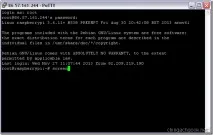
Якщо вилізе таке вікно, то тиснемо прогалину.
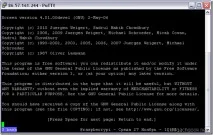
І ще раз на прогалину.
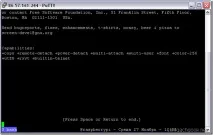
Все – новий екран запущено.
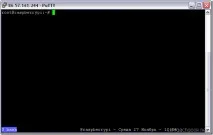
Потім запускаємо у створеному екрані свою команду. Наприклад введу htop.
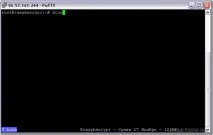
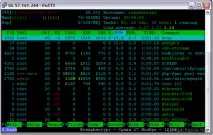
Щоб вимкнутись від екрану – тиснемо на клавіатурі Ctrl+A, а потім клавішу d.
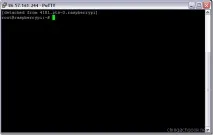
Після цього можна сміливо закривати термінал. Ваша команда продовжуватиме виконуватись в окремому екрані.
Щоб підключитися до потрібного екрана, вводимо командуscreen -ls, яка виведе список всіх запущених екранів.
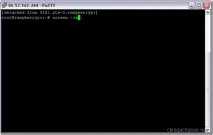
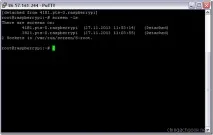
У моєму випадку їх два:
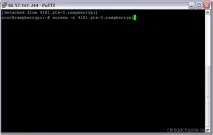
Щоб підключитись до потрібного екрану, вводимо команду:
screen -r 4181.pts-0.raspberrypi
(4181.pts-0.raspberrypi – назва екрану, яка вивелася після командиscreen –ls )
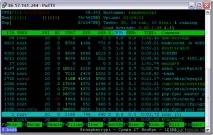
Вуаль. Ми бачимо запущений процес.
Щоб вийти з сеансуscreen, натисніть Ctrl+D.