Увімкнення прив’язки до сітки або вимкнути в PowerPoint для Mac - PowerPoint for Mac
Щоб спростити вирівнювання об'єктів на слайді в PowerPoint для macOS, можна прив'язати об'єкти вказівок вертикальні та горизонтальні, Зайшовши слайда. Ви також можете використовувати динамічні напрямні - правила, що виконуються через Центр іншими об'єктами та центр слайду, при перетягуванні об'єкта з'являються - вирівнювання об'єкта по відношенню до іншого об'єкта.
Увімкнення та вимкнення режиму прив'язки до напрямних
Виберіть Вигляд > Напрямні > Прив'язати до сітки.
Увімкнення та вимкнення динамічних напрямних
Виберіть Вигляд > Напрямні > Динамічні напрямні.
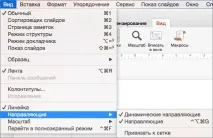
Порада: Щоб точніше розташувати об'єкт на слайді, під час перетягування натисніть і утримуйте Command.
Додавання та видалення напрямних
Направляючі допомагають розташовувати фігури та інші об'єкти на слайдах. Їх можна відображати, приховувати, додавати та видаляти. Під час перетягування напрямної біля покажчика відображається відстань до центру слайда. Направляючі не відображаються під час показу слайдів та не виводяться на друк у презентації.
(Ця інформація про Додавання або видалення напрямних не стосується PowerPoint для Mac 2011).
Щоб відобразити або приховати напрямні, на вкладці Перегляд виберіть Напрямні.
Щоб додати напрямну, клацніть слайд правою кнопкою миші (або клацніть його, утримуючи клавішу CTRL), наведіть вказівник миші на елемент Направляючі та виберіть команду Додати вертикальну напрямну або Додати горизонтальну напрямну.
Щоб видалити напрямну, клацніть її правою кнопкою миші (або клацніть утримуючи клавішу CTRL) і виберіть команду Видалити в контекстному меню.
Можна змінити колір напрямної, дозволяючи використовувати кольори для позначення різні значення або просто керівництво сприймати з фону. Клацніть правою кнопкою миші напрямну, виберіть колір і зробіть вибір. (Ця функція доступна в PowerPoint 2019 для Mac та PowerPoint для Office 365 для Mac).